


防眩光显示器本身不决定刷新率,需手动设置匹配其物理能力的整数刷新率:先通过“显示设置→高级显示→显示器信息”确认EDID识别结果;若仅显示60Hz,检查DP 1.4/HDMI 2.1线缆并确保通电稳定;再在“选择刷新率”中选144Hz/165Hz等标称值,黑屏后及时点击“保留更改”;若仍不可选,用显卡控制面板或“监视器→列出所有模式”强制启用。
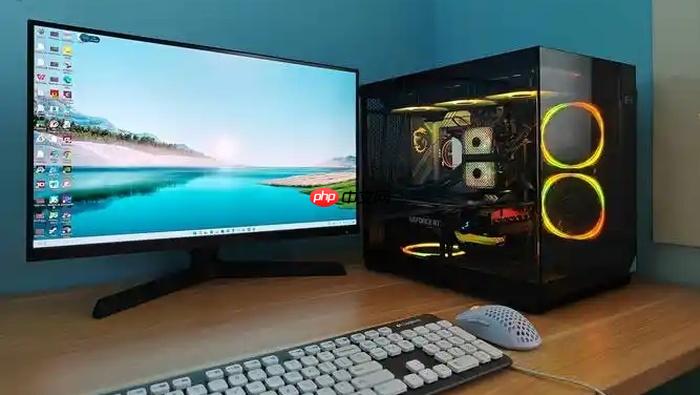
防眩光电脑显示器本身不决定刷新率高低,它只影响光线反射控制;真正决定画面是否流畅、是否易疲劳的是你手动设置的刷新率数值——必须匹配显示器物理面板能力、显卡输出能力和线材带宽三者交集。
先确认防眩光屏实际支持的刷新率
右键桌面空白处 → 选择“显示设置” → 滚动到底部点击“高级显示” → 查看顶部缩略图下方的“显示器信息”。这里会明确写出当前显示器型号、EDID识别到的最高刷新率和是否支持可变刷新率(VRR)。【如果此处直接显示144Hz或更高,说明硬件没问题,问题出在后续设置】
若仅显示60Hz,但你确定买的是高刷防眩光屏(如AOC AG273QX、LG 27GP850),请立即检查线材:HDMI 1.4最高只支持60Hz@1080p,必须换DP 1.4或HDMI 2.1认证线缆。
Windows系统内启用匹配的整数刷新率
在“高级显示”页面中,确保顶部已选中目标防眩光显示器(多屏时尤其注意),然后在“选择刷新率”下拉菜单里选择显示器标称的最高整数刷新率,例如144Hz、165Hz或180Hz。
点击“应用”后屏幕会黑屏约1秒,弹出15秒倒计时提示框——【若画面恢复后稳定无撕裂、无横纹抖动,必须立刻点击“保留更改”】;超时未操作将自动回退至60Hz。
这一步操作起来很简单,但必须在显示器通电且信号线插稳的状态下进行。热插拔后需重新触发EDID读取,否则仍显示60Hz。
绕过系统限制强制启用高刷模式
当“选择刷新率”下拉菜单中最高仅显示60Hz时,说明Windows图形层已放弃协商高刷,必须直触底层时序表:
- 在“高级显示”页面中,点击当前显示器对应的“显示器X的显示适配器属性”→切换到“监视器”选项卡→取消勾选“隐藏此显示器的刷新率列表中的不支持的模式”→点击“确定”。
- 返回“高级显示”页面,重新打开“刷新率”下拉菜单——此时应出现更多整数选项(如75Hz、120Hz、144Hz)。
- 选择显示器规格书明确支持的最高整数刷新率(例:AOC CU34G3X标称165Hz,则选165Hz而非164.9Hz)→点击“应用”。
【切勿选错分辨率强行套高刷,否则可能触发黑屏且无法回退】
NVIDIA显卡用户:用控制面板注入精确值
方法一:桌面右键 → 打开“NVIDIA控制面板” → 左侧“显示” → “更改分辨率” → 右上角确认显示器已选中 → 在当前分辨率右侧的刷新率下拉箭头中,选择144.00 Hz、165.00 Hz等精确值 → 点击右下角“应用”。
方法二(EDID异常时):同上进入“更改分辨率”,点击右下角“自定义” → “创建自定义分辨率” → 勾选“启用此分辨率” → 在“垂直刷新率”栏手动输入显示器标称值(如165)→ 点击“测试”。若画面稳定无抖动,保存即可。
⚠️ 关键避坑:开启G-SYNC后部分N卡会锁死60Hz,找不到高刷选项时,先去“显示”→“设置G-SYNC”里关闭它,改完刷新率再开回来。
AMD显卡用户:关闭自动适配再手动指定
桌面右键 → 打开“AMD Radeon设置” → 顶部切换到“显示”标签页 → 找到“自动刷新率适配”,把它关掉 → 在“刷新率”下拉菜单中,直接选择显示器支持的最高值(如165Hz)→ 点击右上角“应用”按钮。
这一步必须在关闭FreeSync前提下操作,否则动态同步逻辑会劫持刷新率控制权。














