





如今,无线蓝牙耳机、智能音箱、运动手环等蓝牙外设已成为 iphone 用户的日常标配。但对于刚入手 iphone 的新手,或首次使用某款新蓝牙设备的用户来说,连接环节常会遇到障碍。其实,只要掌握规范操作流程,配对过程便可快速、顺利地完成。
连接前的准备工作
正式配对前,请务必完成两项关键准备:
第一,将目标蓝牙设备切换至配对模式。多数蓝牙耳机、手环需长按功能键 3–5 秒,直至指示灯呈快闪状态(如白灯/蓝灯交替闪烁),才表示已进入可被发现的配对状态;仅开机通电并不等于可被识别。
第二,确认蓝牙设备电量充足,并将其置于 iPhone 10 米以内无障碍直视距离中,同时远离微波炉、Wi-Fi 路由器、USB 3.0 接口设备等强电磁干扰源,以防搜索失败或连接后频繁断连。
iPhone 端配对操作流程
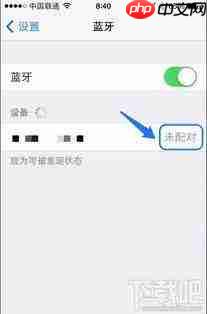
- 打开 iPhone「设置」App,向下滚动并点击「蓝牙」;
- 确保右侧开关为开启状态(绿色),此时 iPhone 将自动扫描周边设备;
- 等待约 10–15 秒,在「其他设备」列表中查找你的蓝牙设备名称;
- 点击该设备名称发起配对——新款设备(如 AirPods、MFi 认证耳机)通常无需输入密码,1–2 秒内即可完成;部分传统蓝牙设备则可能弹出配对码输入框,常见默认码为
0000或1234,按提示输入并确认即可; - 配对成功后,设备名称旁将显示「已连接」字样,状态栏顶部出现蓝牙图标,部分兼容设备还会在通知中心同步显示实时电量。
⚠️ 注意:仅通过控制中心快捷开关打开蓝牙,不会触发主动扫描,必须进入「设置 > 蓝牙」页面才能启动设备发现与配对流程。

高频问题应对指南
搜不到设备?
→ 先关闭 iPhone 蓝牙再重新开启;
→ 对蓝牙设备执行关机重启,并严格按说明书操作进入配对模式;
→ 若该设备曾成功配对过,可在「蓝牙」设置页点击设备名旁的「i」图标,选择「忽略此设备」,清空历史记录后再重试。已连接但频繁断连、音频卡顿?
→ 检查设备间距是否超出有效范围,建议保持在 3 米内;
→ 关闭附近其他正在使用的蓝牙设备(如旧耳机、智能手表等),减少信道冲突;
→ 避开金属遮挡物或墙体阻隔,确保信号路径畅通。
值得一提的是,iOS 系统原生蓝牙逻辑设计简洁高效。升级至较新版本(如 iOS 17 或 iOS 18)后,众多通过 Apple MFi 认证的蓝牙配件还支持「靠近即连」功能——当设备靠近已登录同一 Apple ID 的 iPhone 时,屏幕将自动弹出配对卡片,轻点「连接」即可一步完成,体验极为流畅。














