





还在为扫描一份纸质文件,专门下载那些带弹窗广告的第三方app?或是特地跑去单位找那台又大又慢的老式扫描仪?其实,最新款的iphone 17 自身就内置了三大高效扫描功能,完全免费、零广告、速度快、成像清晰,看完就能立刻上手操作。
方法一:使用系统自带备忘录扫描,轻松搞定日常90%的扫描任务
这是 iPhone 最经典、最稳定、也最被低估的扫描方式。打开 iPhone 17 自带的「备忘录」App,新建一条空白笔记,点击键盘上方的「+」图标,选择「扫描文稿」即可启动扫描。依托 iPhone 17 搭载的 A19 芯片与 iOS 18 的智能图像处理算法,对准纸质文档时,系统会自动识别四边轮廓——哪怕纸张放在倾斜桌面、略有卷边或折痕,也能精准框选并实时矫正角度,同时智能淡化边缘阴影。扫描完成后,支持手动调节对比度,单页或多页可自由拼接,一键导出为标准 PDF,直接通过邮件、微信等渠道发送。合同、课堂笔记、身份证件等日常文档,全部轻松应对。
方法二:控制中心快捷入口,秒开即扫,效率翻倍
若临时急需扫描,还可将「扫描文稿」添加至控制中心,实现“一触即达”。操作非常简单:进入「设置」→「控制中心」→在「更多控制」中找到「扫描文稿」并添加。之后无论你在任何界面,只需从屏幕右上角下滑调出控制中心,轻点扫描图标,立即启动拍摄,无需层层跳转备忘录。特别适合会议中快速扫描资料、现场签收文件等场景。即使在光线较暗的室内,iPhone 17 的影像算法依然能输出平整、锐利、无灰雾的扫描效果,绝不模糊发黑。

方法三:已有照片秒变专业扫描件,旧图焕新无需重拍
很多人并不知晓:如果你早已用相机拍下纸质文档,根本不用再重新扫描!iPhone 17 升级后的「实况文本(Live Text)」功能,可直接从相册照片中提取结构化内容,并一键转换为标准电子扫描稿。打开相册中任意一张纸质文档照片,长按画面即可触发全页文字识别;识别完毕后,支持复制文本、导出为 PDF,甚至在线修正识别错误。之前随手拍的课堂笔记、泛黄的老资料、会议速记照片,瞬间变成规整、可编辑、可归档的电子文件。
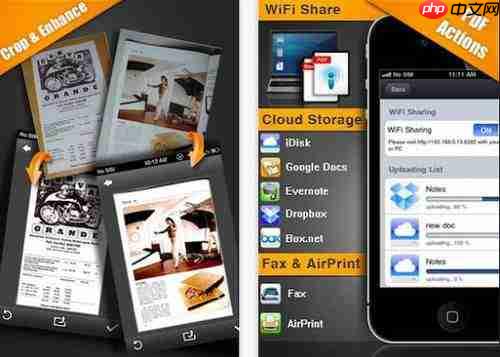
事实上,iPhone 17 的原生扫描能力远超多数第三方应用——不仅免广告、不占内存,所有扫描数据全程本地处理,不上传云端,隐私安全更有保障。下次需要扫描纸质文件,直接用这三种方式就够了。













