


电脑护眼模式开不了是因OSD护眼预设硬锁定、显卡服务被禁用或第三方软件劫持色温;需先关OSD护眼模式并重启显示器,再启用Intel/NVIDIA显示服务,退出f.lux等第三方工具,最后重置显示器为sRGB基准并关闭图像增强功能。
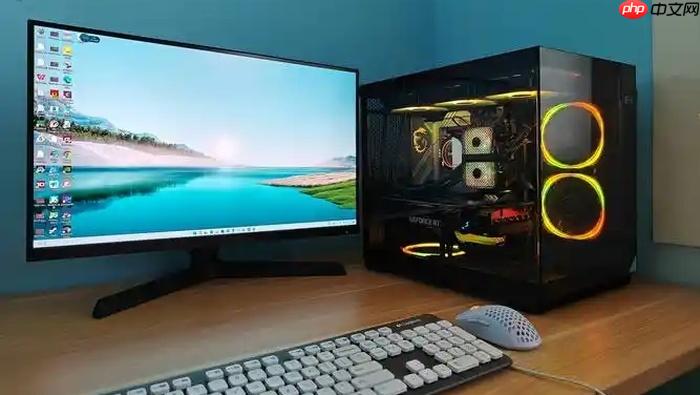
电脑护眼模式开不了,不是设置没点对,而是系统层、驱动层或硬件层某处被锁死或冲突——比如显示器OSD护眼预设强行覆盖色温控制权,或显卡服务被禁用导致夜间模式信号无法下发,又或者第三方软件劫持EDID写入固定色温值。
先确认是否被显示器OSD护眼模式硬锁定
按下显示器右下角或底边的Menu物理按键,调出OSD菜单;用方向键逐级进入【图像】→【显示模式】或【Eye Care】子项;重点查找标有“Low Blue Light”“Reading Mode”“Warm Mode”“sRGB Lock”的选项——只要任一显示为“On”,Windows夜间模式就彻底失效,所有色温滑块都会变灰不可调。
将该选项设为“Off”,并切换至“Standard”“Custom”或“User”等可调模式;【必须断电重启显示器,否则新设置不生效】。
若OSD菜单本身无法进入或参数全灰,长按Menu键5秒以上解锁OSD锁定;部分型号需同时按住Source+Exit键3秒,三星则需关机后按Power键3秒开机触发强制解锁。
检查显卡驱动服务是否运行正常
Win + R输入services.msc回车,打开服务管理器;滚动找到以下两项:
· Intel Graphics Command Center Service(Intel核显用户)
· NVIDIA Display Container LS(NVIDIA独显用户)
右键→属性→启动类型设为“自动”,若状态非“正在运行”,点击“启动”按钮;【这两项若被禁用,夜间模式根本无法向显示器输出色温映射信号】。
重启后再次尝试开启夜间模式,观察开关是否仍为灰色或点击无响应。
排查第三方护眼软件劫持色温
任务栏右下角逐一右键点击图标:华硕MyASUS、联想Vantage、戴尔Display Manager、f.lux、Iris、Screen Filter等;选择“退出”或“关闭后台服务”;特别注意f.lux若设为“Start at login”,即使界面关闭,进程仍在后台写入EDID色温值。
打开任务管理器(Ctrl+Shift+Esc),在“后台进程”中搜索flux、iris、screenfilter,结束全部相关进程。
这一步做完立刻测试夜间模式能否开启——很多用户卡在这里,以为是系统坏了,其实是某个小图标在后台偷偷锁死了色温。
重置显示器至sRGB出厂基准
第一步:用显示器物理按键进入OSD → 找到【Reset】或【Factory Reset】→ 选择【Reset All】并确认执行;
第二步:重置完成后,重新进入OSD →【图像】→【Color Temperature】或【Color Mode】→ 明确设为【sRGB】或【Standard】,而非任何“Eye Care”“Movie”“Game”等预设档位;
第三步:返回【图像】→ 关闭所有图像增强功能,如“Dynamic Contrast”“Sharpness Boost”“Gamma Plus”,这些会干扰色温校准通道;
第四步:重启电脑,再进Windows设置→系统→显示→夜间模式,此时开关应可正常点亮并响应。















