





卸载长期不用、开机自启、后台常驻的多余软件是见效最快的基础优化动作;可通过系统设置、控制面板或安全模式三种方式操作,卸载后必须立即重启。
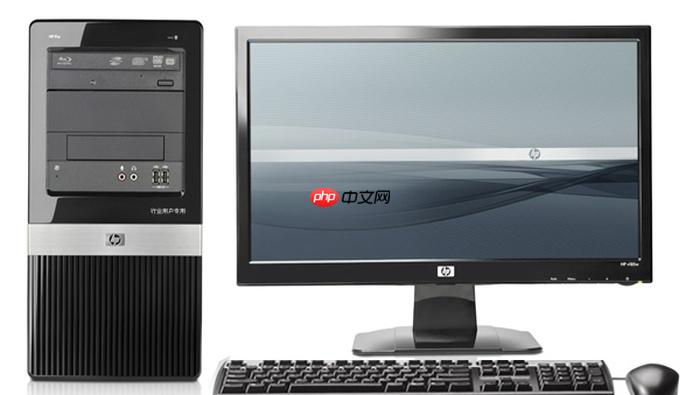
电脑运行变慢时,卸载那些长期不用、开机自启、后台常驻的多余软件,能直接释放内存、减少启动负担、清除潜在广告插件,是见效最快的基础优化动作。
用系统设置快速卸载常用软件
这是Win10/Win11最顺手的方式,界面清晰、操作一步到位,适合卸载微信、迅雷、WPS等正规渠道安装的程序。
按 Win + I 打开设置 → 点击「应用」→ 在右侧列表中找到目标软件 → 点击右侧「卸载」按钮 → 按提示确认即可。
注意:部分软件(如QQ音乐、百度网盘)点击卸载后会跳转到自家的卸载向导,务必勾选“同时删除用户数据”或“清理缓存文件”,否则残留配置仍占几百MB空间。
在控制面板里卸载老旧或隐藏软件
有些软件没出现在设置列表里,尤其Win7时代遗留的工具、驱动附带的管理程序、或被归类为“Windows功能”的组件,必须通过控制面板才能看到。
按 Win + R 输入 control → 回车打开控制面板 → 点击「程序」→ 「程序和功能」→ 等待列表加载完成。
点击顶部「安装日期」列,把最近一周新增的陌生软件排到最上面;再点「大小」列,优先处理体积超200MB却从不打开的程序——这类往往是全家桶的主载体。
右键选中目标 → 选择「卸载」。如果卸载按钮灰色不可点,说明该条目是Windows可选功能(如.NET Framework、Media Feature Pack),不能卸载,跳过即可。
安全模式下强制终结流氓软件
当你发现某个软件卸载时弹窗消失、进度卡住、卸载完第二天又自动出现,基本可以确定它带进程守护和自恢复机制,必须进安全模式断其根。
第一步:按住 Shift 键点击「重启」→ 进入蓝色恢复环境 → 「疑难解答」→ 「高级选项」→ 「启动设置」→ 「重启」→ 重启后按 F4 进入安全模式。
第二步:按下 Ctrl + Shift + Esc 打开任务管理器 → 切换到「启动」页签 → 禁用所有名称含 ad、toolbar、helper、update、agent 的条目。
第三步:回到「进程」页签 → 按CPU或磁盘排序 → 找出占用率持续高于5%但发布者为空、路径指向 C:\Program Files (x86)\ 下陌生文件夹的进程 → 右键「结束任务」。
第四步:打开控制面板 → 「程序和功能」→ 找到对应软件 → 右键卸载。若仍失败,按住 Win + R 输入 %programfiles%\ 回车 → 手动进入疑似安装目录 → 查找 uninstall.exe 或 unins000.exe → 右键以管理员身份运行。
【关键前提:卸载完成后必须立即重启电脑,否则后台服务可能重新拉起】














