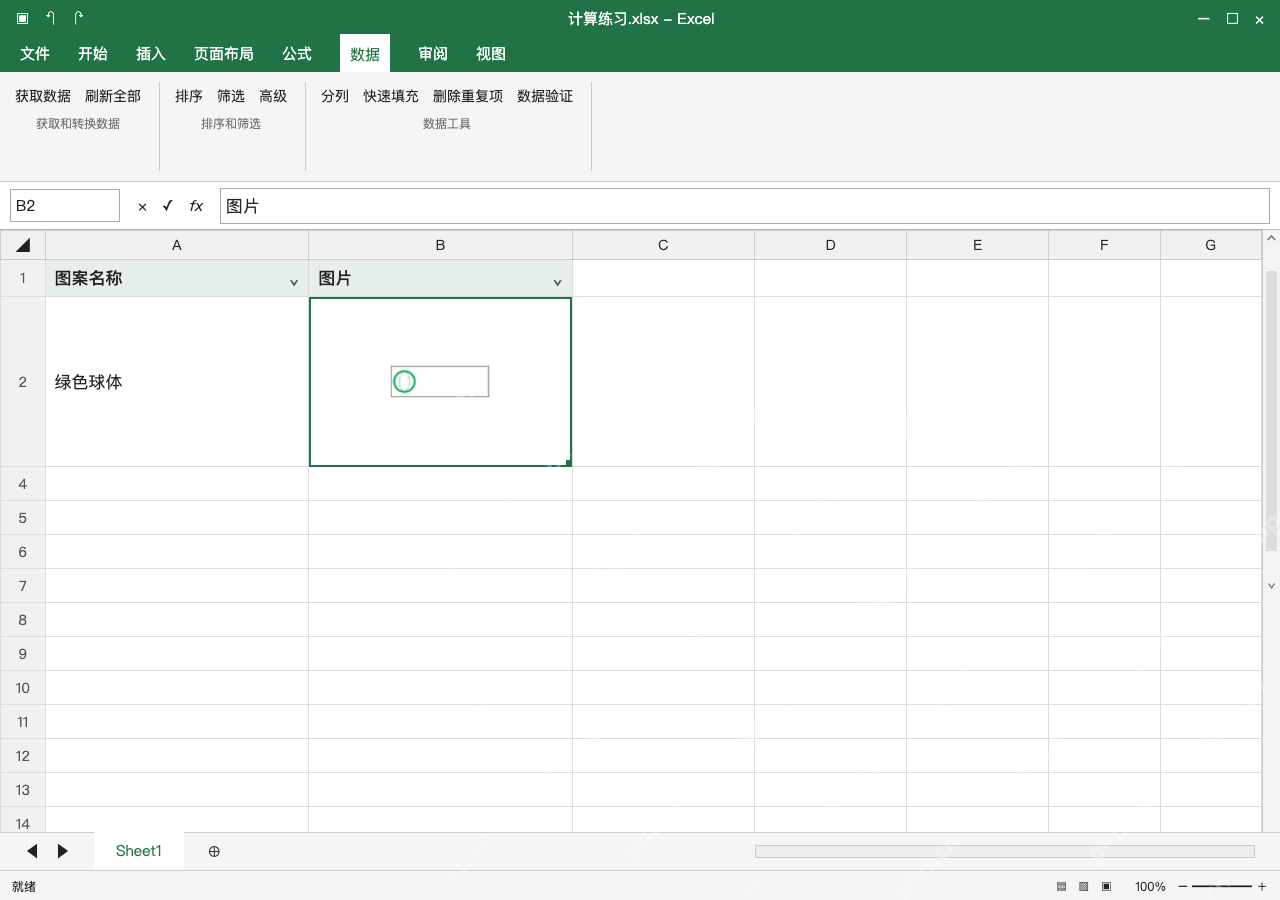
excel要让图片跟着数据同步整理,优先用支持该功能的版本,走插入图片、放置在单元格中的路径,选目标单元格插入本地图片。悬浮图设为随单元格移动,不等于真正嵌入单元格;旧版没对应入口先确认版本,别光靠缩小图片假装完成。本次用microsoft 365或excel 2024适用版本操作,先留空图片列避免多图插入覆盖已有值,再检查筛选和行高。
先留空图片列,选定起始单元格
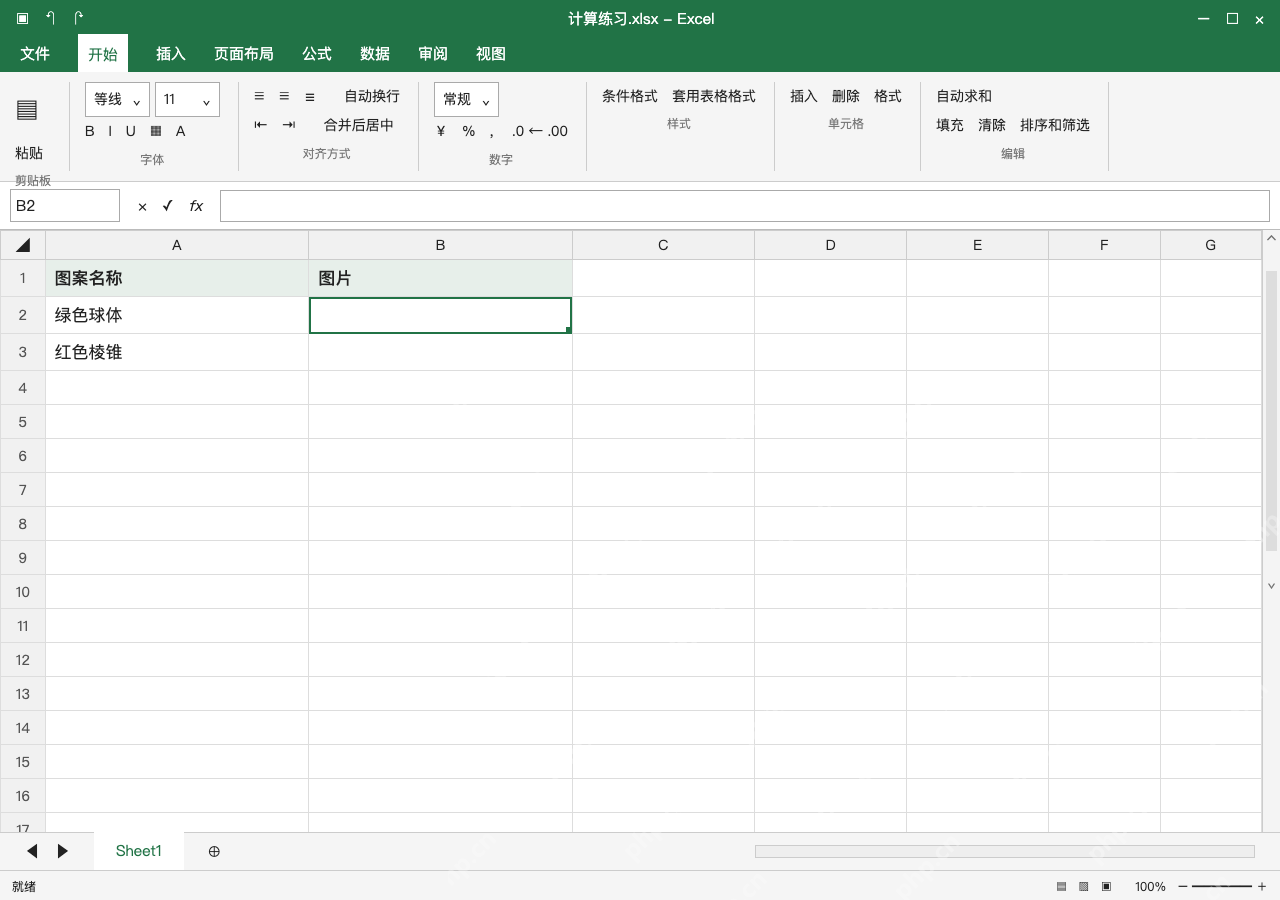
A列放图案名称,B列预留图片位置,选中B2。先核对B2及后续目标格没有需要保留的内容,批量插入图片会向下连续排布,不能覆盖备注或公式;也不能只凭文件排序猜图案和名称的对应关系。
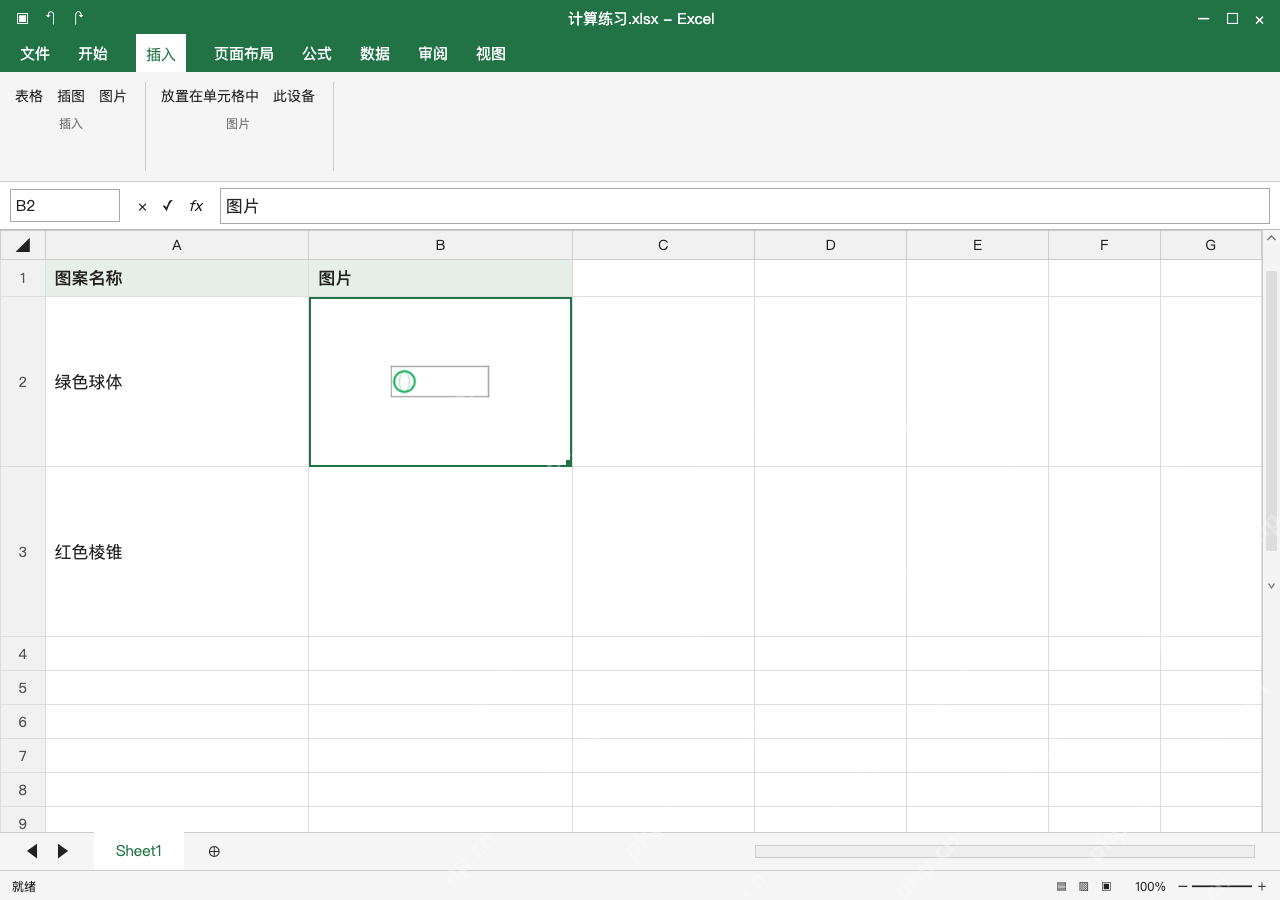
插入本地图片时选择放置在单元格中
点开插入选项卡,依次点图片、放置在单元格中、此设备,选中对应图片。绿色球体直接进入B2,不是跨在格线上的悬浮对象;直接按Ctrl+V默认可能粘贴成悬浮图片,必须用专门的单元格图片入口。

tidy-excel-data
下载
清理、标准化、验证并汇总杂乱的 Excel 工作簿。当 Codex 需要处理 `.xlsx`、`.xls`、`.xlsm` 或 `.csv` 格式的数据时使用,包括:统一表头格式、删除空白行与空白列、修剪文本内容、去重记录、检测数据质量问题、拆分或合并工作表、生成清洗后的工作簿,以及为业务电子表格生成审计摘要。
逐行检查名称和图案,再试筛选
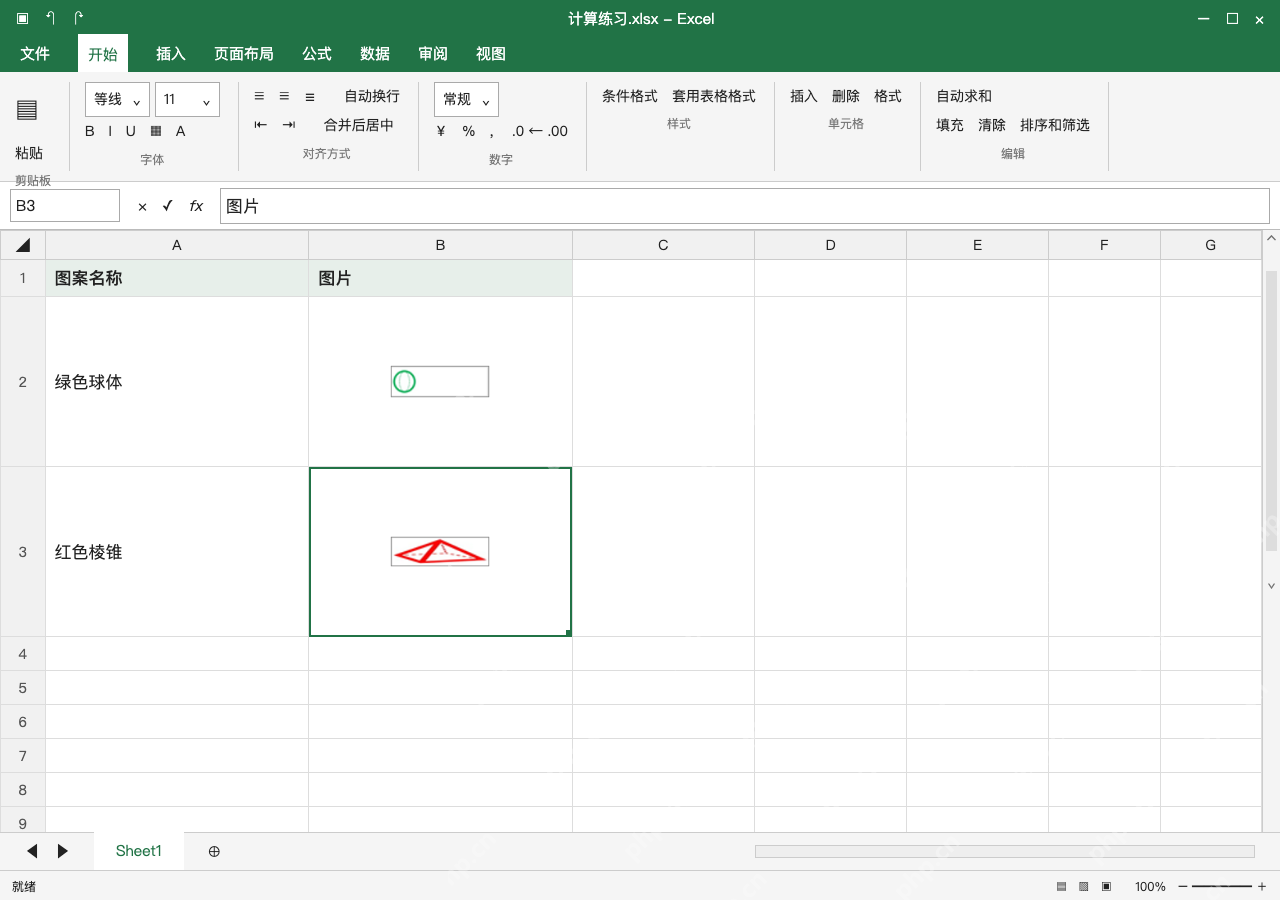
用同一入口把红色棱锥插入B3,调整行高与列宽,确认两张图都在对应单元格内,绿色球体、红色棱锥没有串行。需要筛选时选中完整数据区域测试,不能只排序名称列,留着图片列不动。
用一条筛选结果验证,兼容版交付前重开
按图案名称筛选只保留绿色球体,行号跳过3,B2里仍是对应球体,取消筛选后两张图都要正常显示。保存副本后在接收方的版本里重新打开测试;不支持单元格图片的旧版本可能无法按预期显示,必要时额外交付固定版式文件。