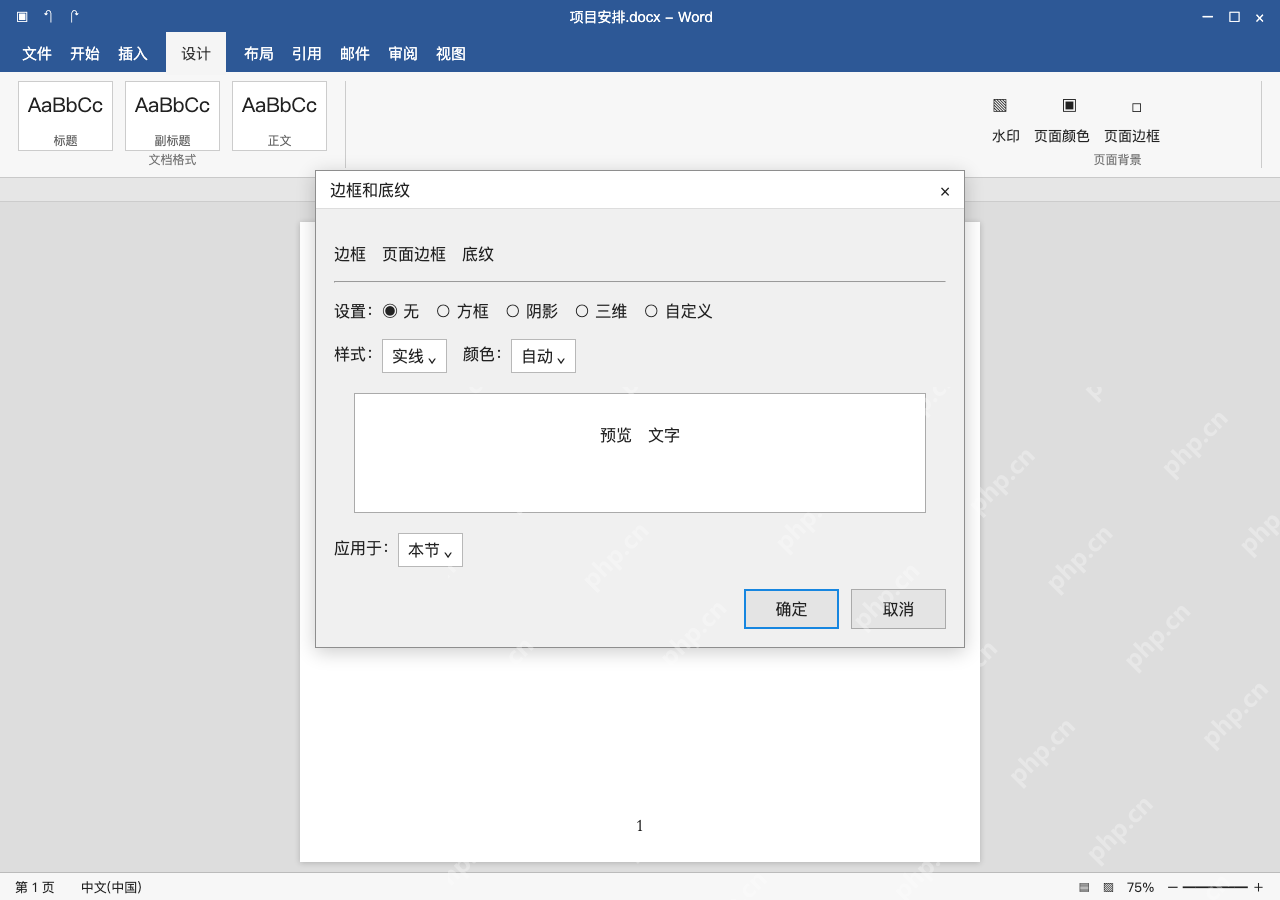
word页眉横线先分清楚来源:最常见的是页眉段落的下边框,从开始里选无框线处理;要精确控制就用边框和底纹;随样式反复出现就修改页眉样式;能选出控点的直线按形状删除;页面四周边线就改页面边框。操作前先存副本,双击进页眉再动手,别把灰色编辑边界当成打印横线,删完核对内容避免误删正文。
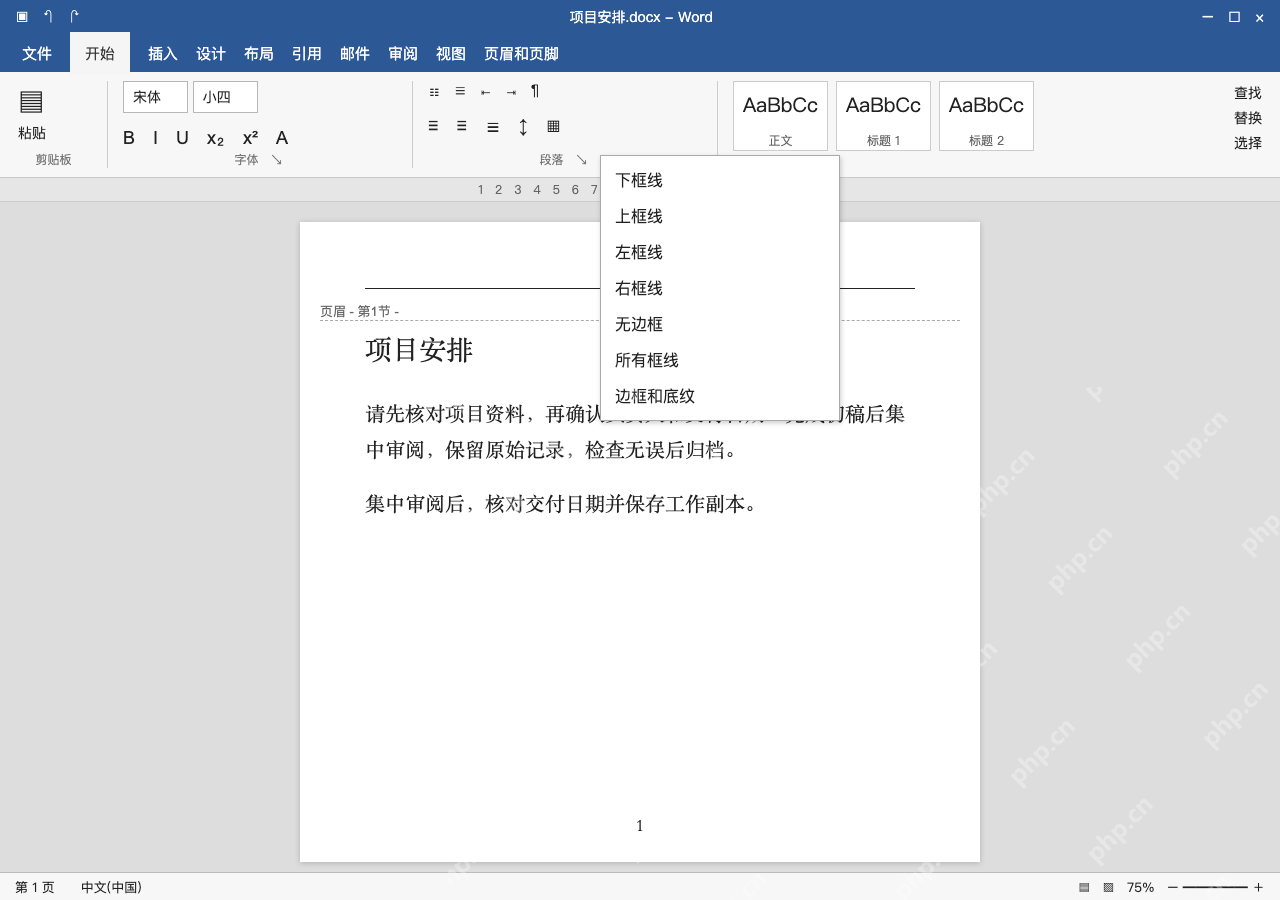
方法1:段落下边框,选无框线
双击页眉,把光标放在线上方的对应段落里,点开始的边框下拉菜单选无边框(部分版本称无框线)。操作完页眉文字“项目安排”仍在,这个菜单只处理边框,别随便在正文里点无边框,也不用反复按退格。
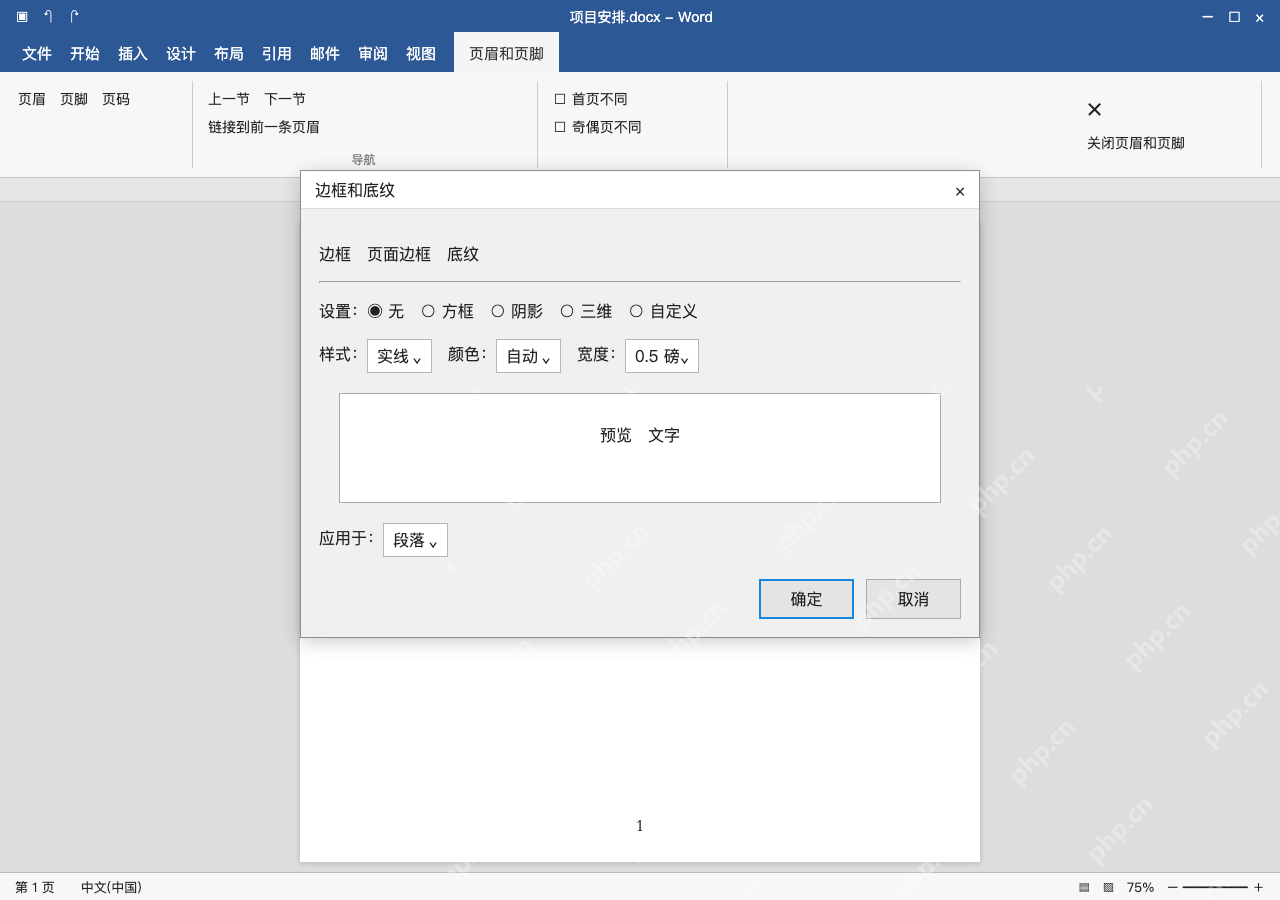
方法2:需要精确范围,进边框和底纹
保持光标在页眉段落,打开边框和底纹,在边框页选无,应用于段落,再点确定。这和页面边框不是同一个标签页,需要保留侧边框时可以仅在预览里关闭下边线,不用清掉全部边框。
方法3:新页反复出现,修改页眉样式
先确认目标段落使用页眉样式,再在样式窗格右键页眉选修改,从格式进入边框。按前一方法清除其段落边框,再逐层确定;修改范围保留仅限于此文档,自动更新保持关闭;不要另存覆盖原模板。
修改样式会影响使用该样式的其他段落,局部残留的边框可能仍需单独清除。用工作副本先试一节,再核对各类页眉,不要通过清除全文格式解决。


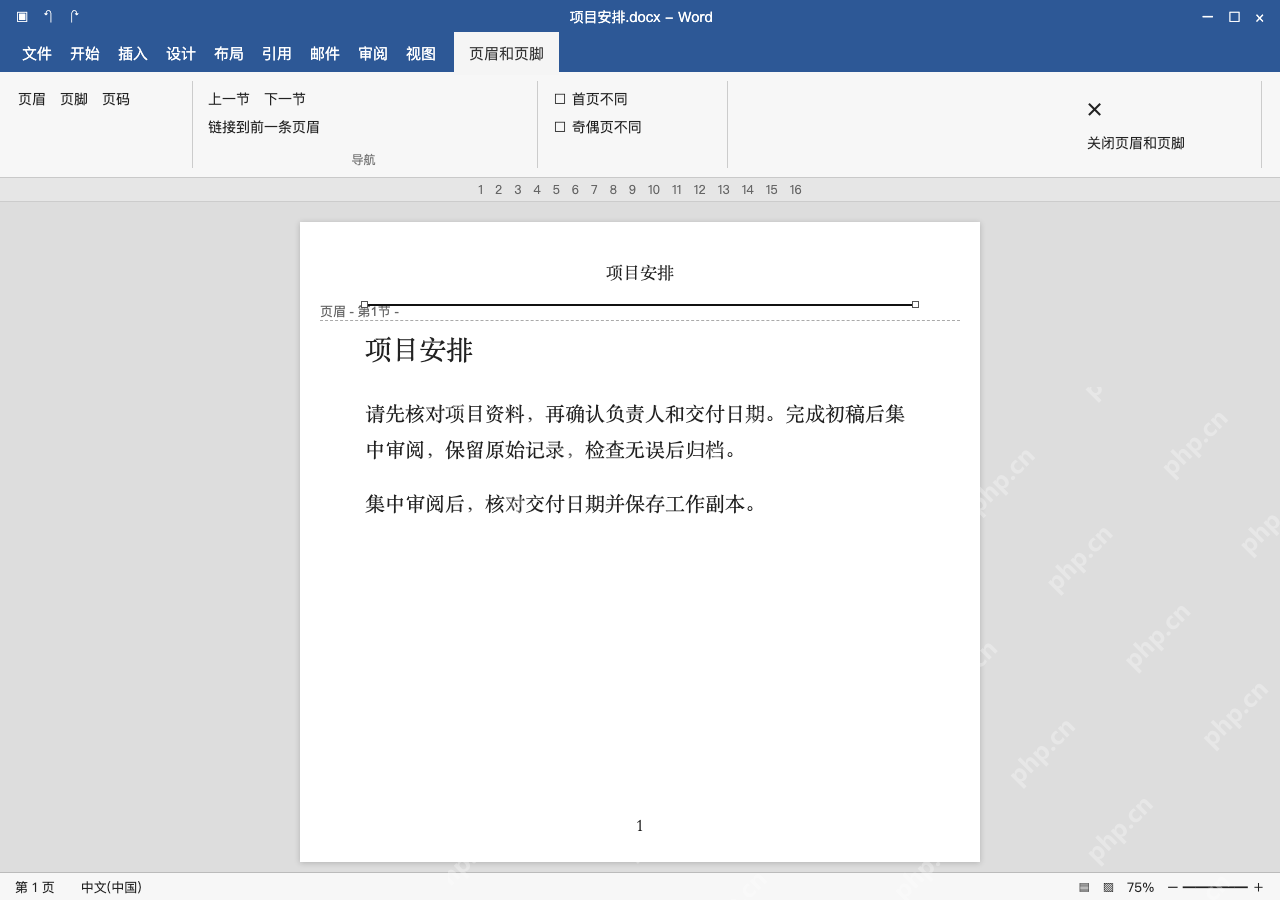
方法4:独立直线,选中形状再删除
双击进入页眉,单击直线直到出现两端控点,再按 Delete。这是带控点的独立直线,不是段落边框,删完页眉文字保留。很难点中时用选择窗格定位对应对象,不要删除不认识的图片或标识。
方法5:其实是页面边线,改页面边框
若线沿页面边缘出现,到“设计→页面边框”,在页面边框页选无,并核对应用范围。确定后查看打印预览,页眉文字和正文应仍保留。
若只有编辑时的虚线边界,退出页眉并看预览再判断,不必删除。文字下划线则只取消对应文字的下划线,不能套用页面边框去处理。