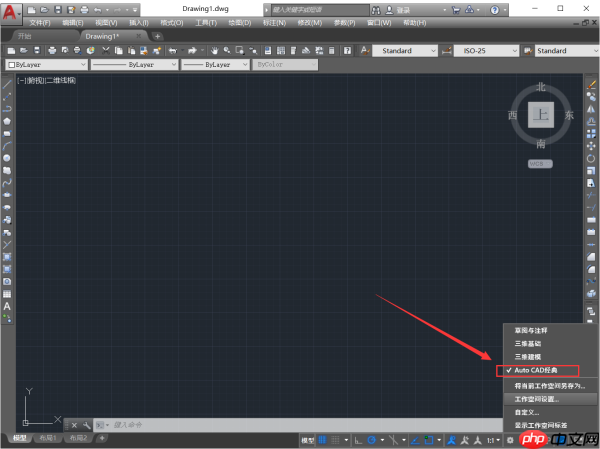
autocad 2018如何切换至经典工作界面?操作并不复杂,只需按步骤调整即可快速还原熟悉的传统布局。以下是详细设置流程,供新老用户参考:

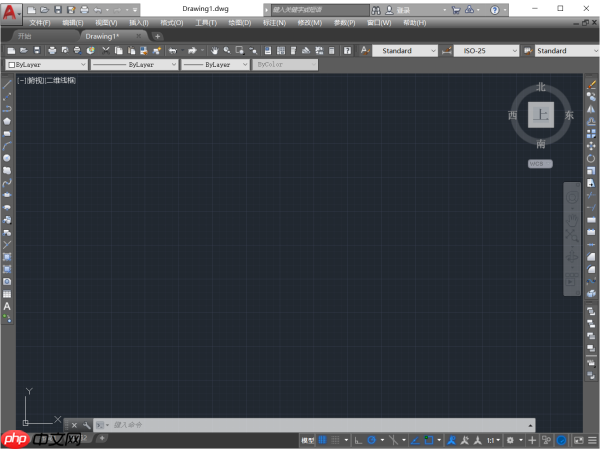
1、启动AutoCAD 2018,默认进入的是“草图与注释”工作空间(部分版本显示为“草图与内注释容”,属界面文字微小差异,不影响操作)。
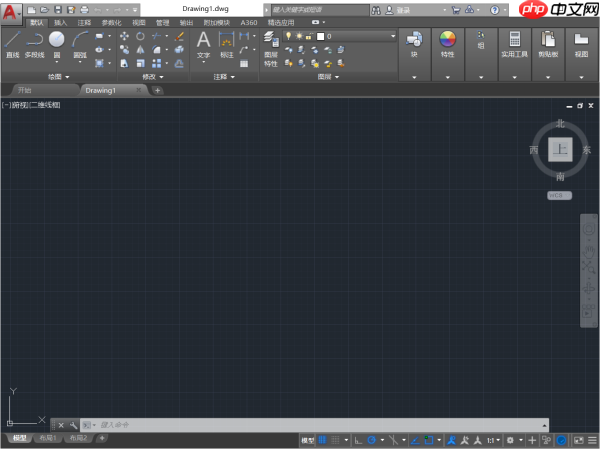
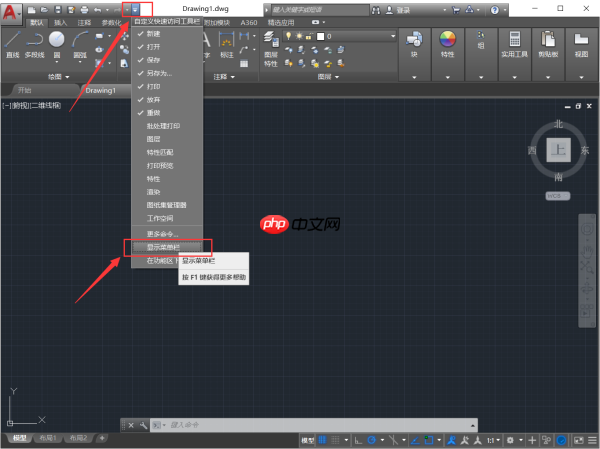
2、点击界面左上角的下拉三角按钮(快速访问工具栏右侧),在弹出菜单中勾选【显示菜单栏】,确保顶部传统菜单(文件、编辑、视图……)可见。
3、依次展开【工具】→【选项板】→【功能区】,取消勾选“显示功能区”,或直接在功能区空白处右键选择【关闭】,彻底隐藏Ribbon界面。
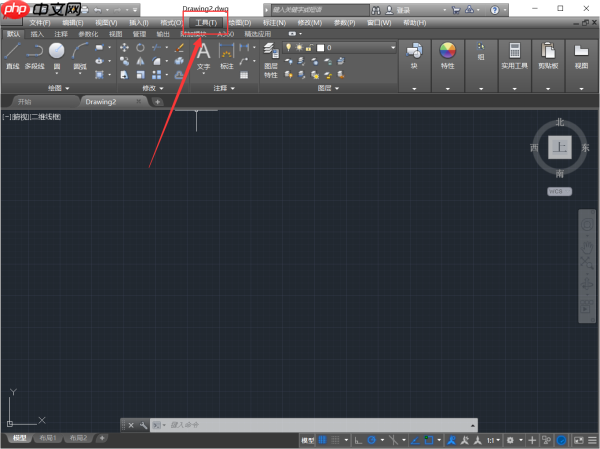
4、再次打开【工具】菜单,定位至【工具栏】→【AutoCAD】子项,在列表中逐项启用:标准、样式、图层、特性、绘图、修改、绘图次序等常用工具栏(支持单击勾选,无需一次性全选)。

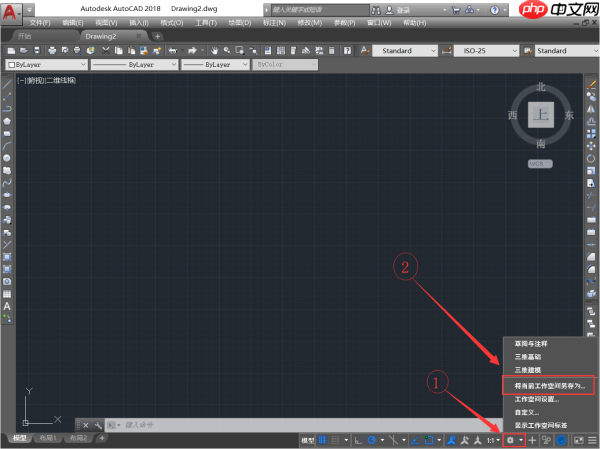
5、完成上述配置后,点击界面右下角的齿轮图标(工作空间切换器),选择【将当前工作空间另存为…】。
6、在弹出对话框中,名称栏手动输入“AutoCAD 经典”(注意空格与大小写),确认保存。
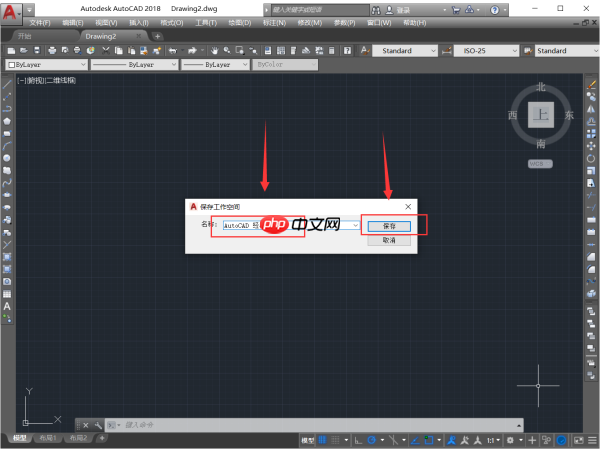
7、保存成功后,右下角工作空间菜单中即新增【AutoCAD 经典】选项;此后每次启动软件,均可一键切换,也可设为默认启动空间(通过【选项】→【配置】→【工作空间】设定)。