





用360驱动大师安装声卡驱动,可在驱动安装页面检测硬件,找到实际使用的音频设备并单独安装,完成后按要求重启,再到系统声音设置选择输出设备。电脑没有声音也可能是静音、接口或输出选错,不必一开始就卸载全部音频驱动。
检测音频设备并选择需要安装的驱动
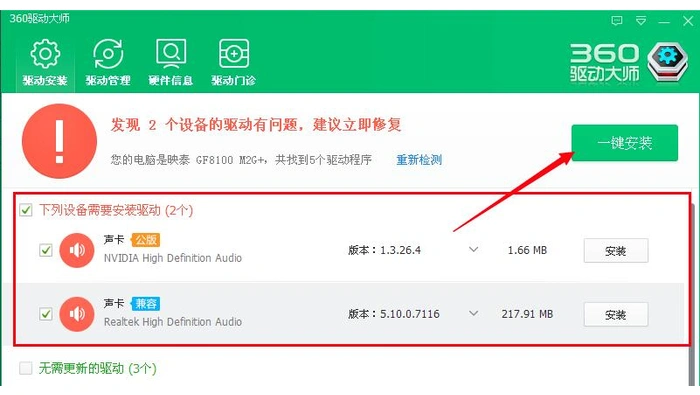
打开360驱动大师,进入“驱动安装”,等待检测结束。找到声卡项目,核对设备名称、版本及右侧按钮;驱动缺失时通常提供“安装”,已有可用版本时可能显示“升级”。
一台电脑可能同时列出主板音频和显卡的高清音频。主板声卡通常负责耳机孔、扬声器,显卡音频常用于显示器的HDMI或DP输出,应按实际连接选择,取消不相关项目,避免把所有可升级驱动一起更换。
完成下载与安装,按要求重新启动
点击目标声卡右侧的“安装”或“升级”,保持联网并等待下载、解包和安装完成。笔记本接通电源;安装过程中不要同时运行另一款驱动工具,也不要在进度暂时停顿时强制关机。
出现“安装成功”后,再看是否要求重新启动。保存文档后执行重启,重新检测该设备;若匹配不到合适的驱动,改到电脑或主板厂商支持页,按具体型号和Windows版本下载音频驱动。部分品牌机还需要配套音频组件,以厂商说明为准。

选择声音输出设备并实际播放测试
进入Windows“设置→系统→声音”,在输出设备处选中正在使用的扬声器、耳机或显示器,解除静音并调高音量。Windows 10与Windows 11的页面布局不同,但都应核对输出设备名称,再播放一段已知正常的音频。
驱动安装成功仍无声时,检查耳机插孔、外接音箱供电和应用自己的音量。若更新后才出现异常,可使用原驱动备份恢复,或在设备管理器的设备属性中查看是否能回退驱动;不要连续安装多个来源不明的声卡包。















