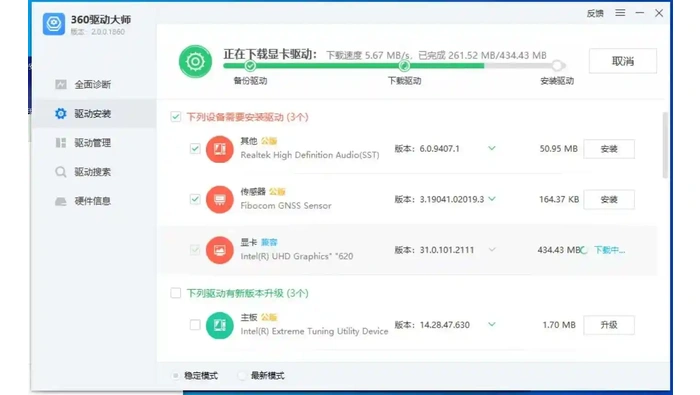
360驱动大师可在“驱动管理—驱动卸载”中移除选定设备的驱动,但显卡、网卡、存储控制器等关键驱动不宜随意删除。操作前应创建还原点或保留备份,只卸载能够确认的目标设备,并准备好可用的官方驱动安装包。
进入驱动管理并切换卸载页
打开360驱动大师,点击“驱动管理”,在页面中找到“驱动卸载”标签。等待设备列表加载完成后,先核对设备名称、驱动版本和日期,不要只根据“可卸载”三个字批量勾选。
触控板、无线网卡、显卡和存储控制器被卸载后可能立即失去功能。笔记本用户尤其要准备外接鼠标、有线网络或离线驱动包,系统盘控制器不明时不要处理。

只选择确定要移除的驱动
在驱动卸载列表中勾选目标设备,确认设备名称与 Windows 设备管理器一致后再点击卸载。旧打印机、已移除外设或明确需要重装的驱动较适合作为处理对象。
不要把“驱动升级列表”中的全部项目当成可以删除的驱动。若只是新版本不稳定,优先在设备管理器使用“回退驱动程序”,这比彻底卸载更容易恢复。

重启后重新扫描并验证设备
卸载完成后按提示重启电脑,再打开360驱动大师重新检测。系统可能自动安装基础驱动,也可以用之前准备的厂商驱动包恢复;确认声音、网络、显示和外设均正常后再清理备份。
如果设备出现黄色感叹号或无法联网,立即从设备管理器更新驱动,或使用离线安装包。不要连续卸载多个关键驱动,以免无法判断是哪一项引起故障。