


苹果电脑外设供电不足会导致移动硬盘掉盘、USB声卡断连等问题,根源在于USB-C/Thunderbolt接口PD握手能力不足;需依次单设备验证、确认扩展坞是否需外接电源、连接合规供电口、禁用系统USB节能策略、使用认证线缆并验证PD握手、分散高功耗设备至不同控制器。
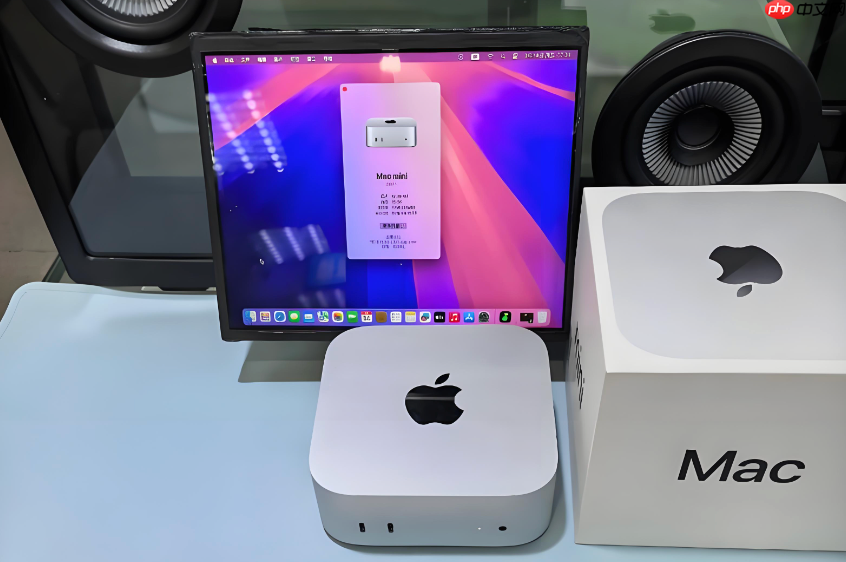
苹果电脑外设供电不足会导致移动硬盘频繁掉盘、USB声卡断连、扩展坞黑屏、摄像头无法启动,甚至MacBook自身充电中断——这不是线缆或设备故障,而是USB-C/Thunderbolt接口的供电协商机制在告警:当外设峰值电流需求超过接口当前PD握手能力时,系统会主动降频、断连或拒绝识别。
先确认是否真由供电不足引发
拔掉所有USB-C外设,只留原装充电器接Mac;开机后依次单个接入目标设备(如移动SSD、UHS-II读卡器),每接入一个等待10秒观察:若插入第2个设备后第一个突然消失,或系统托盘电池图标从“正在充电”跳回“已连接电源”且无功率数值,基本锁定为供电链路过载。
这一步不能跳过。很多用户直接买新线缆,结果发现换线后仍掉盘,就是因为没先做单设备隔离验证。
检查扩展坞是否需要外接电源
不是所有Type-C扩展坞都靠Mac取电——带双4K输出、千兆网口、SD卡槽或宣称支持为Mac反向充电的型号,【必须连接独立电源适配器】才能启用全部功能。Surface Dock、贝尔金Thunderbolt 3 Pro、CalDigit TS4等明确标注“Power In”口的型号,若此处未接通,HDMI信号可能正常但USB设备集体失联。
翻看扩展坞底部铭牌或说明书:出现“AC Adapter Required”“100W Input”“PD In”字样,或包装内附带电源适配器,即属主动供电型,跳过此步直接进入接电操作。
连接外部主动供电口
第一步:找到扩展坞上明确标注为“Power In”“DC IN”或⚡图标的专用供电接口——它绝不是任意一个USB-C数据口,也不是雷电3上行口(如贝尔金F4U097背面左侧第1个口是供电专用口,右侧第3个才是上行雷电口)。
第二步:使用原厂电源,或满足【输出20V且功率≥65W(推荐100W)】的第三方PD适配器;15V或30W以下电源无法触发完整供电握手,Mac可能显示“已连接电源”但不充电、不识别下游设备。
第三步:将适配器接入市电插座并打开开关,观察扩展坞电源指示灯是否由快闪转为常亮;无指示灯型号,可拔插一次已连U盘,看系统是否重新弹出“已连接”提示。
禁用Mac端USB节能策略
macOS虽无Windows式“选择性暂停”,但系统级电源管理仍会动态限制USB控制器供电输出。需手动干预:
① 点击左上角苹果图标 → “系统设置” → “电池” → 右侧滚动到底部,关闭“优化电池充电”与“低电量模式”;
② 返回“系统设置” → “隐私与安全性” → 滚动到底部点“完全磁盘访问” → 点锁图标输入密码 → 点“+”添加“终端”与“访达”;
③ 打开“终端”,粘贴执行:sudo pmset -a usbpower 1 → 回车后输入管理员密码(输入时不显示字符)→ 再执行:sudo pmset -a powernap 0 → 强制维持USB总线持续供电状态。
更换为合规USB-C线缆并验证PD握手
方法一:线缆认证验证
使用原装Apple USB-C充电线,或查看线身印字是否含“MFi Certified”及“USB-IF”标志;非认证线缆即使外观相同,内部线径常不足,实测压降可达0.8V,导致PD握手失败。
方法二:PD握手状态验证
接入扩展坞后,点击右上角电池图标 → 若显示“正在通过扩展坞充电”且标注实时功率(如“65W”),说明PD握手成功;若仅显示“已连接电源”,立即更换为支持100W PD的USB-C to USB-C线重试——旧款USB-C to A线、手机快充线、带E-Marker芯片缺失的线均不可靠。
分散高功耗设备接入不同控制器组
Mac内部USB控制器物理分组有限:M1/M2芯片仅2组Thunderbolt控制器,每组带宽与供电能力独立。若所有设备全插在同一扩展坞下游,即使总功率未超限,单组控制器也可能因瞬时负载触发电流保护。
将移动SSD、RGB集线器、USB声卡等高功耗设备分别接入不同物理路径:一个接扩展坞,另一个直接插Mac本体左侧USB-C口(避开与扩展坞共用同一控制器);M1 Pro/Max机型可利用右侧雷电口再接一台扩展坞分流。
验证方式:打开“关于本机” → “系统报告” → 左侧选“硬件” → “USB”,展开各设备查看“Host Controller”字段——若多个设备显示同一控制器名称(如“Apple T8103 USB Bus”),说明它们共享供电通道,必须物理分离。













