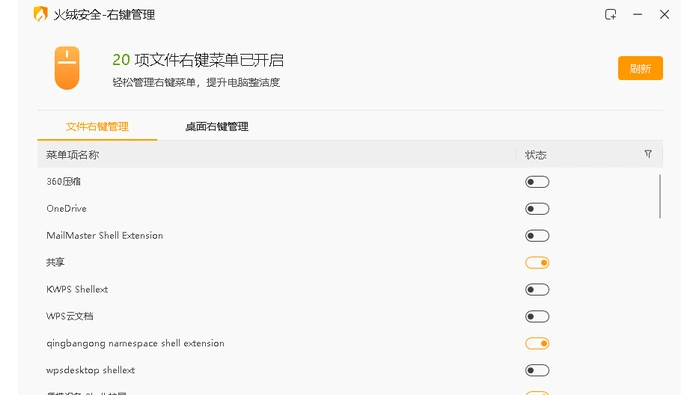
火绒可以通过“安全工具”里的“右键管理”关闭不需要的菜单项,通常只是隐藏入口,之后还能重新开启。如果要取消火绒自己的“病毒扫描”右键项,则应检查常规设置。windows 11 的一级菜单和经典菜单还要分别确认。
打开右键管理,找到对应菜单类别
打开火绒主界面,进入“安全工具”,找到“右键管理”并打开。不同皮肤和小版本的工具排列可能不同,按功能名称查找即可。
文件上点右键出现的项目,应在文件右键菜单中查找;桌面空白处出现的项目,应切换到桌面右键菜单。不要在文件列表中找不到目标后就删除名称相似的其他项目。

关闭目标条目,区分 Windows 11 菜单层级
在对应分类中核对条目名称和所属软件,关闭该条目的开关。一次只调整需要隐藏的项目,保留操作前的记录;不需要卸载软件,也不必手工删除注册表项。
官方6.0.11.0更新后的文件、桌面菜单管理支持区分“Win11一级菜单”和“Win10经典菜单”。如果界面提供筛选项,可选择相应层级再找目标;旧版没有该筛选时,以本机实际列表为准。

重新打开菜单验证,需要时恢复开关
关闭设置窗口,重新在同类文件或桌面空白处点右键,检查目标条目是否消失。Windows 11 还应查看“显示更多选项”后的经典菜单;只看一级菜单,不能判断经典菜单中的条目是否已经关闭。
关闭的菜单项可以随时重新开启。若目标是火绒自身的“病毒扫描”,到“安全设置→常规设置→基本设置”检查“把‘病毒扫描’加入右键菜单”选项;这一设置不代表同时移除了文件粉碎等其他入口。