火绒文件粉碎失败时,先检查文件是否仍在原位置、所在磁盘能否写入,以及是否被其他程序占用。对明确的占用问题,可先正常关闭相关应用,再使用解锁占用功能辅助处理。系统文件、权限受限目录和异常存储设备需要分别排查,不能统一靠强制解锁解决。
确认目标和报错,再选择粉碎或解锁
重新打开文件所在目录,确认名称与路径没有变化,移动硬盘或U盘也仍在线。若文件已经移走,返回工具删除失效的队列条目,再添加正确文件;若磁盘写保护或出现读写错误,先解决存储设备问题。
旧版右键菜单可能把“粉碎文件”和“解除占用”放在同一子菜单内。先阅读失败信息:提示占用才继续检查进程;权限不足应使用有权操作该文件的账户处理,不把所有错误都归因于占用。

先关闭占用程序,必要时再解锁
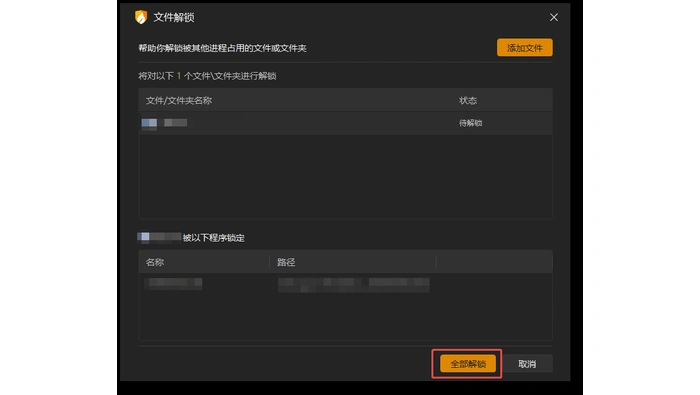
文档正在编辑、播放器正在播放或同步软件正在上传时,先保存内容并正常退出相关应用,再重试。火绒的解除占用窗口可列出关联进程,例如 Word 文档可能由 WINWORD.EXE 占用,可据此定位需要关闭的应用。
如果仍需通过工具解锁,逐项核对进程名称和文件路径,了解强制操作可能造成未保存内容丢失。不要对不认识的系统进程批量解除占用,也不要把正在使用的系统目录作为测试目标。

重试后核对结果,持续失败时保留错误信息
新版可从文件右键菜单中的“使用火绒安全软件解锁占用”进入对应窗口。“全部解锁”用于处理文件占用,不等于完成文件粉碎;解除占用后仍应回到粉碎任务,确认目标再决定是否继续。
只对确定不需要且已有必要备份的文件重试。若重启后仍失败,记录错误文字、文件路径类型、磁盘格式和软件版本,交给官方支持排查。涉及系统组件、磁盘异常或组织权限限制时,先解决根因,避免反复强制操作导致其他程序异常。