


必须用msinfo32查处理器完整型号、物理内存总量和系统型号;任务管理器性能页看GPU数量及使用率;dxdiag显示页核对显卡全称与驱动模型;diskmgmt.msc查硬盘总线类型;CrystalDiskMark测读写速度;HWiNFO64验TDP/PPT功耗限制。
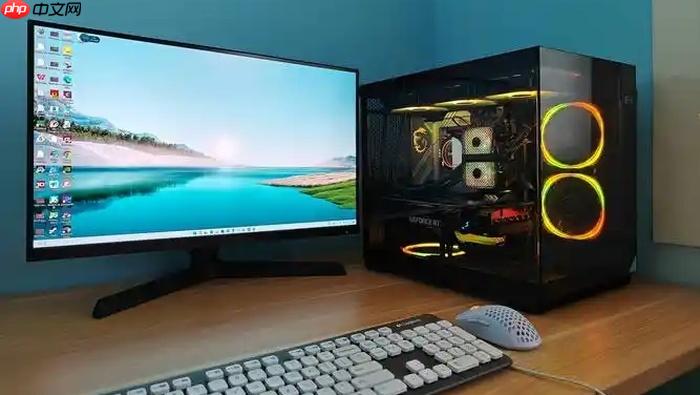
买电脑时在销售现场快速查清真实性能参数,避免被“i5标压”话术糊弄或买到翻新机、降频版,必须绕过商家预装的美化界面和简化系统信息。
开机后10秒内锁定核心硬件型号
按下 Win + R → 输入 msinfo32 → 回车。窗口加载后直接看【系统摘要】页顶部三项:处理器(显示完整型号如“Intel Core i7-11800H”,而非仅“i7”)、物理内存总量(确认是16.0 GB还是15.8 GB,后者大概率插了单条16GB但被核显占用部分)、系统型号(如“ThinkPad T14 Gen 2”,不是“T14”这种模糊写法)。
若“处理器”字段只显示“Intel(R) Core(TM) i5”没带后缀数字,说明系统未正确识别CPU,极可能驱动异常或BIOS被篡改;此时立刻按住电源键强制关机,换一台再试。
验证显卡是否为独显且已启用
方法一:任务管理器直查
Ctrl + Shift + Esc 打开任务管理器 → 切到【性能】页 → 左侧点击【GPU】。若只看到一个GPU且名称为“Intel Iris Xe Graphics”,说明无独显或独显被禁用;若出现两个GPU条目,第二个名称含“NVIDIA”或“AMD Radeon”,且【使用率】在空闲时非零(0%–3%),证明独显已启用并参与显示输出。
方法二:dxdiag交叉验证
Win + R → 输入 dxdiag → 回车 → 等待“正在收集信息”完成 → 切到【显示】页。重点看“名称”字段是否与商家宣称一致(如说“RTX 3050”,此处必须显示“NVIDIA GeForce RTX 3050 Laptop GPU”,缺“Laptop GPU”字样大概率是台式卡改装);再看“驱动程序模型”是否为WDDM 2.x,若显示WDDM 1.3或更低,说明驱动严重过时或为阉割版。
查硬盘真实类型与健康状态
第一步:确认接口类型
Win + R → 输入 diskmgmt.msc → 回车 → 右键“磁盘0” → 【属性】→【硬件】页 → 选中硬盘 → 【属性】→【详细信息】→ 在属性下拉菜单中选择“总线类型”。显示“NVMe”才代表是PCIe固态,若显示“SATA”或“RAID”,哪怕标称“512GB高速SSD”,实际就是普通2.5英寸机械盘或SATA固态,速度差3倍以上。
第二步:现场测读写(仅限支持USB-C全功能口的机型)
提前把CrystalDiskMark便携版放进U盘 → 插入电脑USB-C口 → 双击运行 → 点击【All】→ 等待15秒。若顺序读取(Seq Q32T1)低于1500 MB/s(NVMe盘)或低于500 MB/s(SATA盘),立即要求换机——这说明硬盘被限速、固件降级或为二手拆机盘。
温度与功耗是否被厂商锁死
① 下载HWiNFO64便携版至U盘 → 插入电脑 → 双击运行 → 左下角勾选“Sensors-only” → 点击【Run】。
② 在弹出窗口中展开【CPU(TSI)】→ 查看“TDP Limit”数值(如标称45W却只显示28W,说明整机散热设计不足,被迫锁功耗);再展开【GPU】→ 查看“PPT Limit”与“TDC Limit”是否均低于官方规格(如RTX 3050标称80W,实测PPT仅50W,即性能被腰斩)。
③ 同时打开鲁大师 → 进入【硬件评测】→ 点击【CPU性能测试】→ 跑分过程中观察HWiNFO里CPU频率是否持续低于睿频值(如i7-11800H标称4.6GHz,实测最高仅3.2GHz),若是,当场终止验机流程。















