





新显示器或笔记本开箱后须立即检测坏点暗点,否则七天无理由退换期内未发现即视为放弃维权;需用纯色工具初筛、Display-Test精检、Nokia Monitor Test验漏光、画图+ACDSee法避缩放干扰。
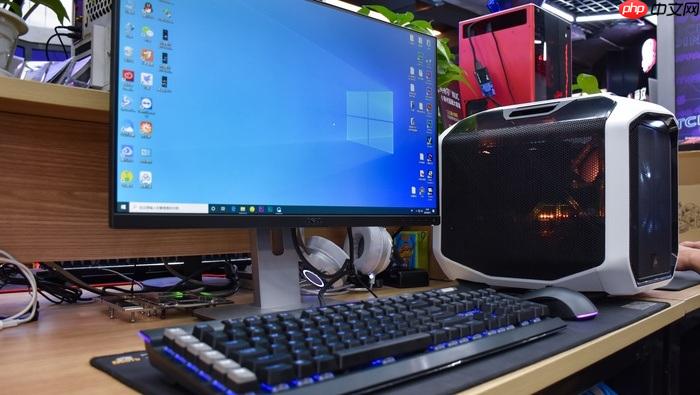
新显示器或笔记本开箱后必须立刻检测屏幕暗点和坏点,否则七天无理由退换期内未发现即视为自动放弃维权权利;纯黑背景下一个常亮像素会像灯泡一样刺眼,而边缘区域1–2个暗点虽勉强可接受,但成片出现或位于中心区域就必须记录并反馈。
用在线纯色工具做快速全屏初筛
打开浏览器访问 https://www.php.cn/link/f3d762ddb300f822bf898368edeb7729 → 点击【立即开始】按钮 → 按F11键确认真全屏(任务栏和地址栏若未消失,四边坏点将被完全遮挡)。
系统自动轮播白、黑、红、绿、蓝五种纯色画面,每种停留约8秒。眼睛贴着屏幕缓慢平移扫视,重点盯紧四边与四个角——亮点在黑底下发白发亮,暗点在白底下一动不动地发灰,彩点则固执地只显一种原色(如红底上始终泛绿)。
看到可疑像素先别下结论:用超细纤维布蘸少量蒸馏水轻轻擦拭该区域,再回到同一色块下复看。灰尘颗粒在纯色背景下极易被误判为暗点,尤其在白色或浅灰画面上。
用Display-Test 2.33绿色版做渐变响应精检
方法一:本地运行免安装测试
下载Display-Test 2.33(1.72MB,免安装绿色版)→ 双击运行 → 点击界面中央的【Start Test】启动测试序列。
软件自动循环播放块填充纯色、横线渐变、竖线渐变三种模式。其中渐变测试最关键:死点在平滑过渡中会突然“卡住”,像一块凝固的色斑;而普通坏点只在纯色下暴露。若发现疑似坏点,切勿直接退出软件——点击右下角【Save Log】保存当前帧截图和坐标位置,这是退货时最有力的证据。
方法二:键盘快捷切换颜色
运行后按数字键0~5可手动切换黑、白、红、绿、蓝、灰六种背景,每种至少停留25秒——人眼需时间适应,时间太短容易漏掉微弱响应异常点。
暗室环境下用Nokia Monitor Test验证漏光与真实暗点
第一步:关掉所有光源,拉严窗帘,让房间彻底变暗 → 运行 Nokia Monitor Test → 选择【Black Screen】模式。
第二步:静待30秒让眼睛充分暗适应 → 此时真正的问题浮现:屏幕四边泛出的灰白色光晕是漏光,不是坏点;而完全漆黑背景中浮现出的微弱灰点,才是需要记录的暗点。
第三步:用硬质卡片边缘对准可疑灰点,在卡片上标记其距上边与左边的距离(例如“距顶边2.3cm,距左缘8.7cm”),这个坐标比肉眼估计更精准,售后沟通时直接报坐标即可。
注意:暗室只用于这一步——日常使用根本看不到这些灰点,过度焦虑反而耽误正常使用。
用画图+ACDSee组合法绕过系统缩放干扰
这是销售现场最稳妥的零安装方案,不依赖网络、不触发Windows桌面合成器插值,避免因缩放导致边缘黑边遮挡坏点。
① 按Win+R输入mspaint回车,启动画图;点击【文件】→【另存为】→选择BMP格式;保存前右键画布空白处→【属性】→将宽度和高度设为当前屏幕原生分辨率(如1920×1080)。
② 用填充工具依次涂满纯黑、纯白、纯红、纯绿、纯蓝五种颜色,每填一种就另存为对应名称的BMP文件(如black.bmp、white.bmp),注意保存路径要记牢,且禁止勾选“保存缩略图”选项,否则会引入元数据干扰全屏渲染。
③ 双击打开ACDSee,进入【查看】模式,点击左上角【文件】→【打开】→选中第一个BMP文件,再点击顶部菜单【查看】→【全屏】(快捷键F11),此时画面必须严丝合缝铺满整个屏幕,无黑边、无拉伸变形。
④ 在暗室环境下,将笔记本亮度调至100%,眼睛距屏幕约40厘米,以Z字形缓慢扫视——从左上角开始,横向看到右边界后下移一行,再从右往左扫,如此反复覆盖全屏。黑色背景下重点找发白/发红/发绿的亮点,白色背景下专注识别不亮的暗点或偏灰的弱响应点。
⑤ 发现可疑点立即暂停,用手机前置摄像头对准屏幕拍照留存,照片里坏点位置与大小比肉眼更易辨识,可作为现场维权凭证。














