


firefox的密码同步依托mozilla账户实现,账户登录入口是 https://accounts.firefox.com/,密码的保存、查看和同步开关,全部都在pc端firefox浏览器里操作。要注意这个账户网页既不是在线密码列表,也不是云浏览器,开启密码同步前一定要先确认当前设备本身安全,另外单独留存好账户恢复信息,别弄丢。
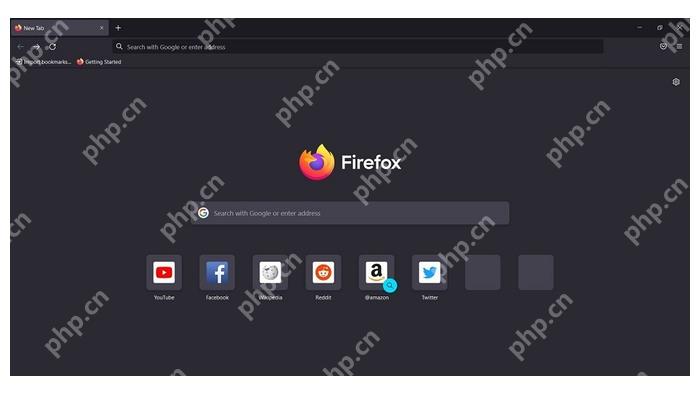
密码管理页、同步设置与账户网页的区别
Firefox的密码管理器,一般可以从菜单点「密码」打开,也可以直接在地址栏输入about:logins直达,所有本机保存的登录信息,都在这里查看、编辑和删除。同步设置管的是这些密码数据要不要在多台设备之间互通,而Mozilla账户网页只负责账号身份校验和安全相关的管理。
三个页面的功能完全不同,别以为登完Mozilla账户,就等于密码已经自动完成备份。第一次启用同步前,先检查一遍本机现有密码是否准确,同时确认其他待同步的设备不会把过期、重复的旧数据合并进来。
- 先检查本机的密码保存、自动填充相关设置。
- 再登录Mozilla账户,单独打开密码同步的开关。
- 最后拿另一台自己常用的可信设备,用几个非关键账号验证同步效果。
在PC端开启并核对密码同步
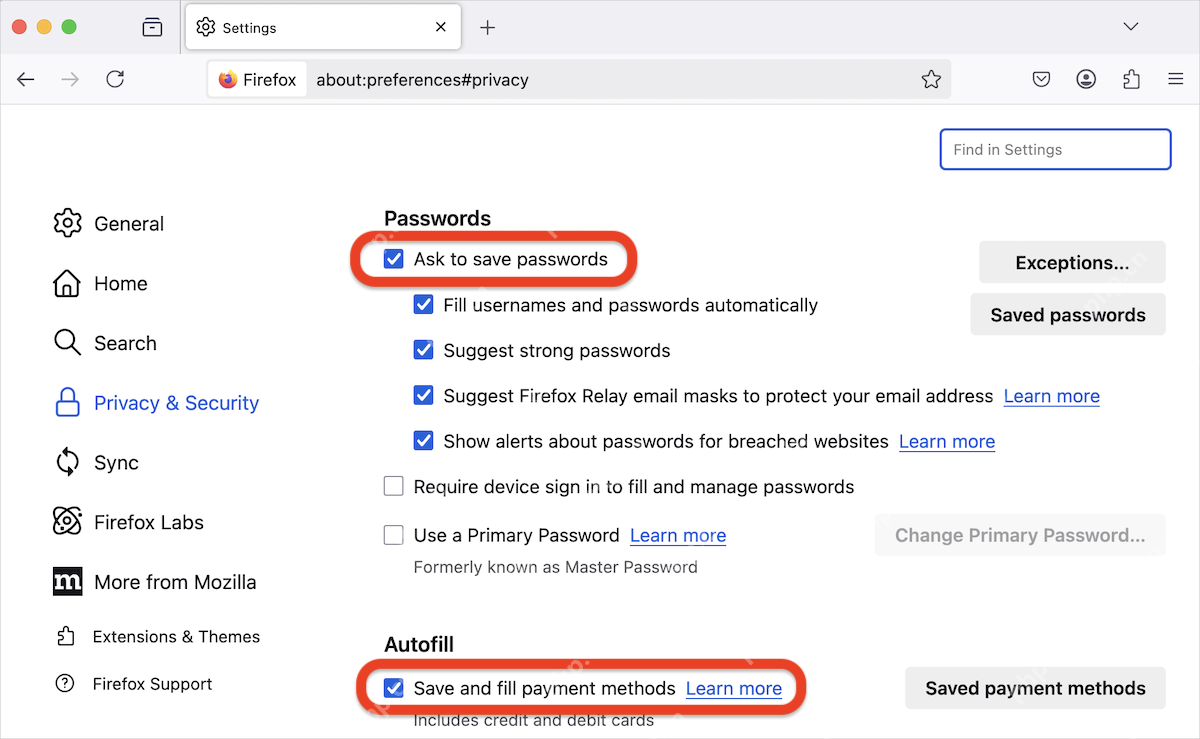
步骤1:打开隐私与安全中的密码设置
打开Firefox设置页,找到「隐私与安全」板块,这里能看到密码保存、自动填充、强密码建议和泄露提醒等相关选项。先把这些选项调到符合你使用习惯的状态,再进入已保存密码的管理页面。
步骤2:进入Firefox密码管理器
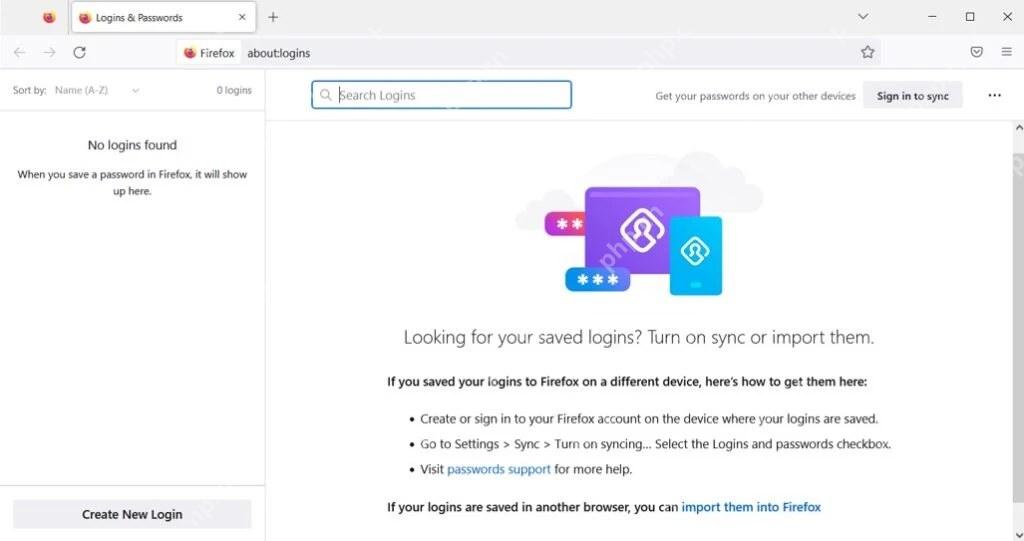
打开about:logins之后,所有之前存过的登录项都会列出来;如果没有任何记录,页面会显示空状态,提示你开启同步或者导入密码。注意绝对不要在截图或者共享屏幕的时候,暴露自己的真实用户名和密码。
步骤3:补充设备验证和主密码保护
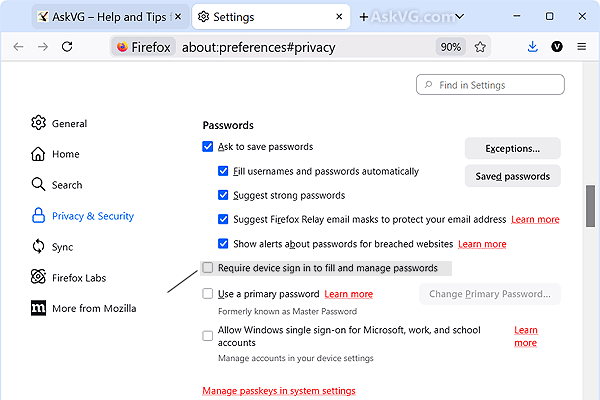
新版Firefox的设置里,能看到设备验证、主密码和自动填充相关选项,可以根据自己的电脑环境选合适的保护方式。如果是办公设备本身由组织统一管理,就跟着管理员的规则走,不要私自绕过安全限制。

账户入口在密码同步中的作用
需要登录账户、检查会话状态或者修改账户安全设置的时候,直接访问 https://accounts.firefox.com/ 就行。登完这个网页之后,还要回到Firefox本身的同步设置页,确认「密码」这个同步类别已经开启,网页账户页本身不会直接把所有保存的密码列出来。
密码同步的安全注意事项
只在本人完全掌控、开了锁屏保护的设备上同步密码,公共电脑、临时虚拟机和远程测试环境,不适合登录完整的Mozilla账户。
记得给账户开启两步验证,妥善保管恢复代码。恢复信息不能和账户密码保存在同一个会被同步、容易泄露的位置。
删除密码之前先确认清楚,你是只想删掉单台设备上的记录,还是开着同步会连带影响其他设备上的对应数据。批量清理之前建议先导出或者记录好必要的信息。
发现账户有异常登录之后,先退出所有陌生会话、修改账户密码,再去检查浏览器扩展和系统安全状态。只改某个网站的账号密码,解决不了Mozilla账户本身被他人访问的问题。
密码同步只是帮你在个人设备之间保持密码一致,不能替代整套账号安全策略。重要账号还应该开启对应网站提供的多因素验证,避免多个网站复用同一个密码。如果Firefox提示某个密码可能泄露,直接手动访问对应网站修改,不要通过弹窗里的陌生链接走不明渠道处理。
常见问题
网页账户中心能查看全部Firefox密码吗
不能把账户网页当成在线密码列表,所有密码的查看和管理,都要在Firefox客户端自带的密码管理器里操作。
关闭自动填充会删除已保存密码吗
关闭自动填充只是改变了浏览器自动填账号密码的行为,不等于删掉已存的记录,真要删除密码的话,必须进到密码管理器里逐项核对操作。
使用要点
Firefox密码同步需要账户身份校验、客户端密码管理器、同步开关三个部分配合才能正常工作。先做好设备本身的安全防护,再开启同步,先用少量非关键账号验证同步结果没问题之后,再同步全部密码。













