





火狐要做多端书签同步,得用mozilla账号,官方账号后台的入口是 https://accounts.firefox.com/ 。你登录这个网页之后还没完,得去pc端火狐的「同步」设置里手动打开书签同步的开关——这个网页后台只用来管账号身份和绑定的设备,不会直接显示你本地存的所有书签内容。
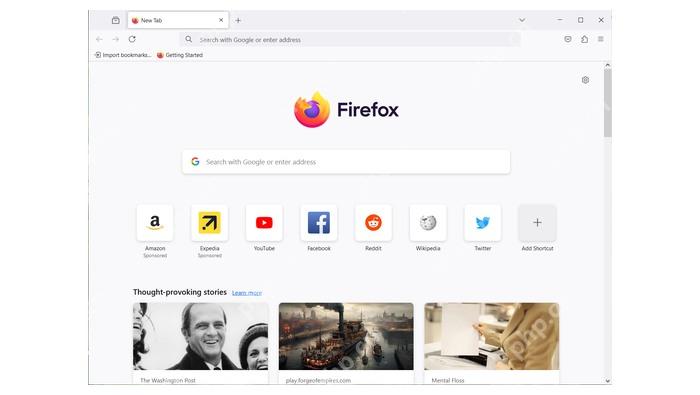
多端同步前先搞懂这些规则
火狐自带的同步功能(Firefox Sync),能在所有登了同一个Mozilla账号的设备之间,同步书签、浏览历史、打开的标签页、密码还有部分浏览器设置。你不用把所有数据都上传,想只同步书签完全可以。
同步的作用只是让多台设备的数据保持一致,不是给你当永久云盘存数据的。要是你不小心在一台设备上删了书签,这个操作也会同步到其他所有设备,所以重要的书签一定要定期导出成HTML文件单独存备份,别全靠同步功能兜底。
- 先在你最常用的主力电脑上整理好所有书签,做完备份再开始同步。
- 每台登录账号的设备都改个好认的名字,后面找的时候不会乱。
- 连完新设备之后手动点一次立即同步,核对下同步过来的内容对不对。
开启书签同步并连接设备
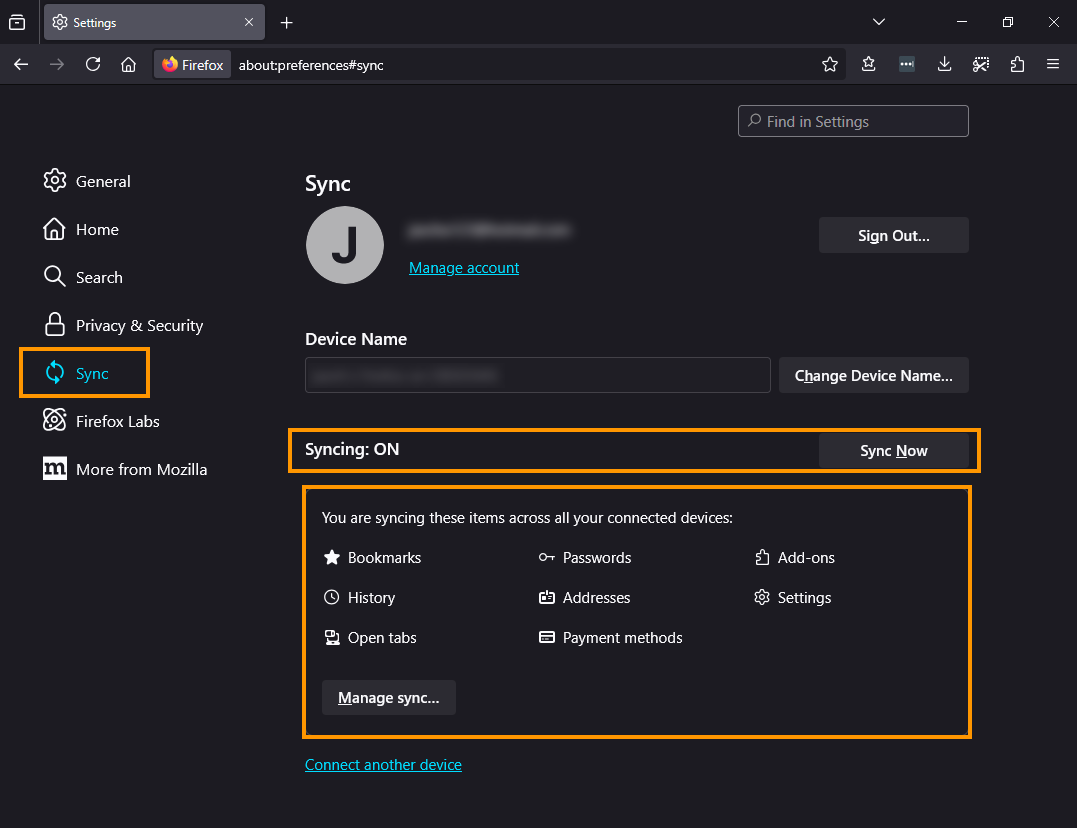
步骤1:在PC端打开同步设置
火狐设置里的同步页面,会显示你当前登的账号、已绑定的设备名、同步状态、可同步的数据类型,还有「立即同步」和同步管理的按钮。先确认登的账号没错,再检查「书签」是不是已经勾在同步项目里了。
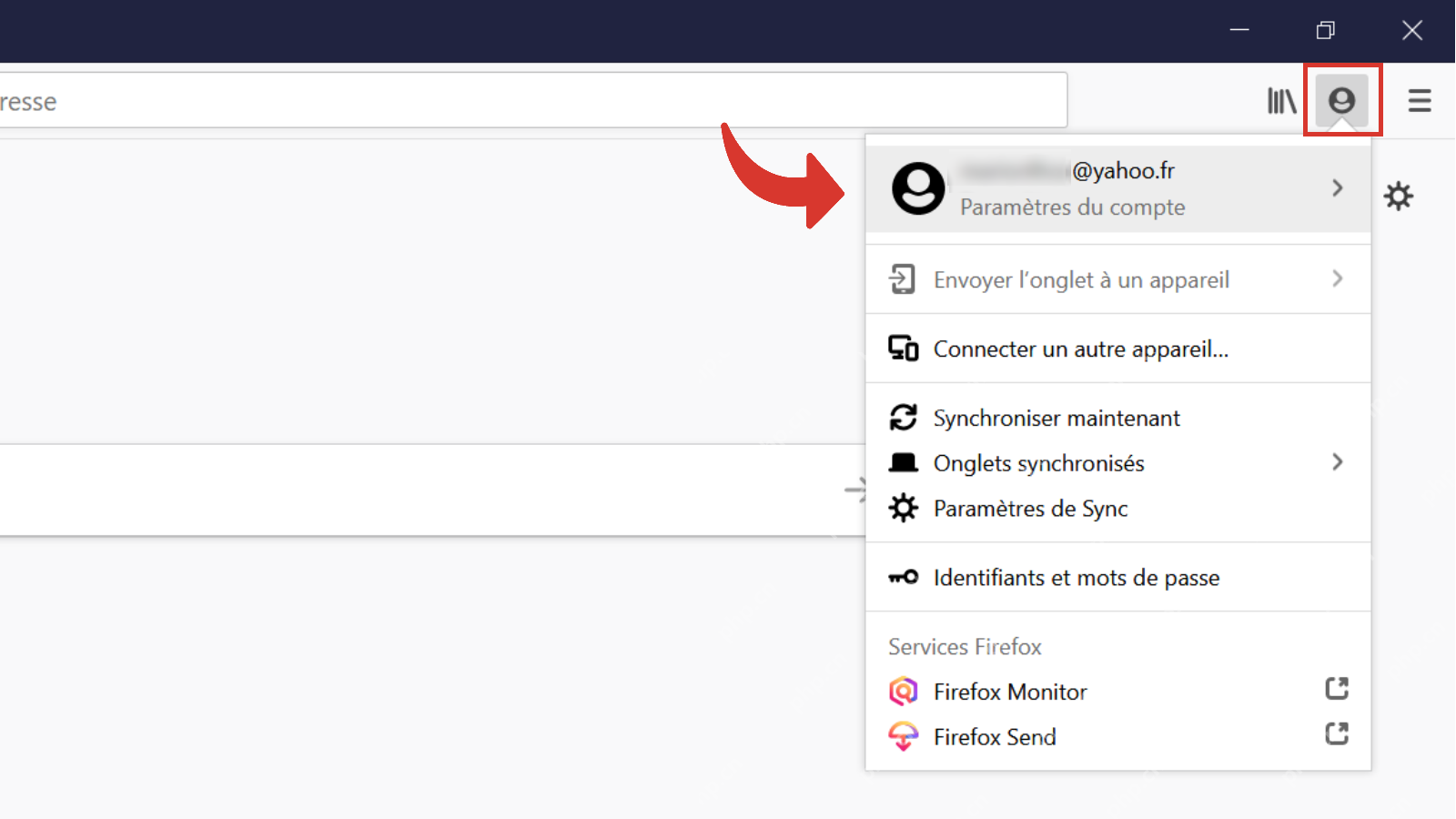
步骤2:从账户菜单执行同步
登录完成后点开火狐右上角的账号菜单,就能看到同步、绑定新设备、跨设备发标签页、账号设置这些入口。截图是法语版的真实界面,你对照按钮位置就能找到对应功能,实际显示的文字以你自己电脑上的中文版本为准。
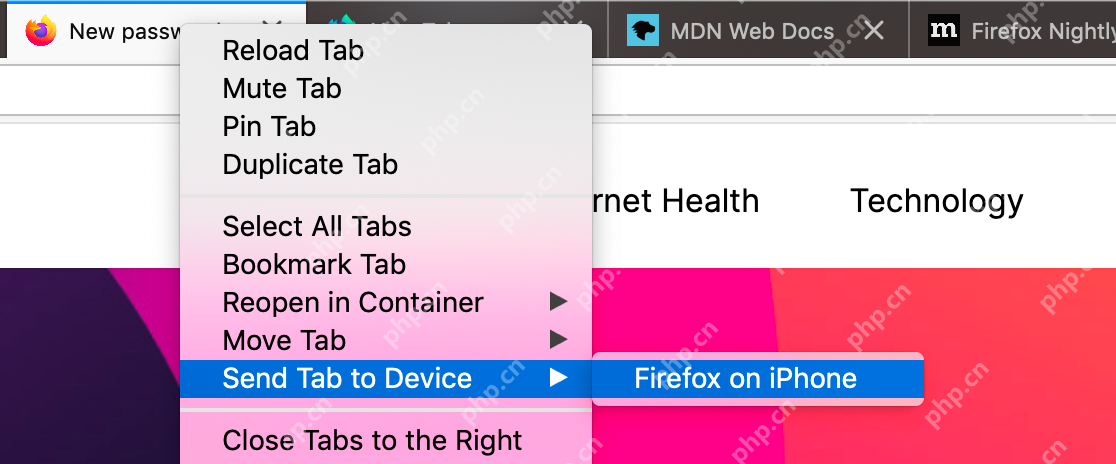
步骤3:把当前标签页发送到另一设备
右键点当前打开的标签页,选「发送标签页到设备」,二级菜单里就会列出所有登了同一个账号的设备。要发的目标设备得提前绑定好、完成过一次同步才行,如果列表是空的,先去账号设置里刷新下设备状态。

网页账户中心能用来做什么管理
要查账号安全状态、登录记录,或者管理已绑定的服务的时候,再去访问 https://accounts.firefox.com/ 就行。这个网页后台只适合管账号身份和登录会话,选同步类别、点立即同步、跨设备发标签页这些日常操作,直接在本地火狐客户端里完成就好。
同步结果不一致时的排查顺序
先确认两台设备登的是同一个邮箱,别搞混了相似的邮箱地址、或者自己名下多个Mozilla账号,这是同步出问题最常见的原因。
两台设备都手动点一次立即同步,保持火狐联网多等一会。设备时间差、网络拦截、设备太久没联网,都可能导致同步延迟。
要是同步出了一堆重复书签,先别继续操作,先把现有书签导出备份,再排查是不是有多台设备同时导入过同一份书签备份文件。
要解绑旧设备的话,去账号的已连接服务/设备管理页删掉对应会话就行,别只删本地浏览器的快捷方式,后台设备没解绑的话还是能连上你的账号。
密码和支付信息比书签敏感多了,开这两类数据同步之前,一定要确认设备锁屏、系统账号、火狐主密码这些安全防护都开到位。就算是只开书签同步,在公用设备上登录也得小心,浏览历史和打开的标签页很容易泄露工作隐私。第一次同步完可以在另一台设备上新建一个测试书签,试一下两边改内容能不能双向同步,确认没问题再同步大批量的书签。第一次把多台设备的书签合并之前,先清理掉明显重复、失效的书签文件夹,记好主力设备的书签总数;要是同步完数量不对,先把新增的设备断开,从之前的备份恢复数据,别好几台设备同时来回挪同一批书签,越弄越乱。
常见问题
账户网页能直接查看所有书签吗
别把网页版的账号中心当书签管理器用,所有书签的查看、整理操作,都得在已经绑定账号的火狐客户端里完成。
同步会替代书签备份吗
完全不能。同步只是保证多端数据一致,重要书签还是得定期导出成独立文件存好。
使用要点
PC端火狐的书签同步核心逻辑很简单:靠Mozilla账号搭配火狐本地的同步设置就行。记住先备份、再登录、只勾需要的书签同步、绑完设备先做验证,基本就能避开大部分重复、误删的坑。














