




火狐的网页账户登录地址是 https://accounts.firefox.com/ ,用来管理你的mozilla账户,配合电脑端火狐就能同步书签、密码、浏览历史和打开的标签页。这个页面本身不是免安装浏览器,平时普通上网根本用不着登录,只有要开启同步或者调整账户设置的时候才需要输入账号信息。
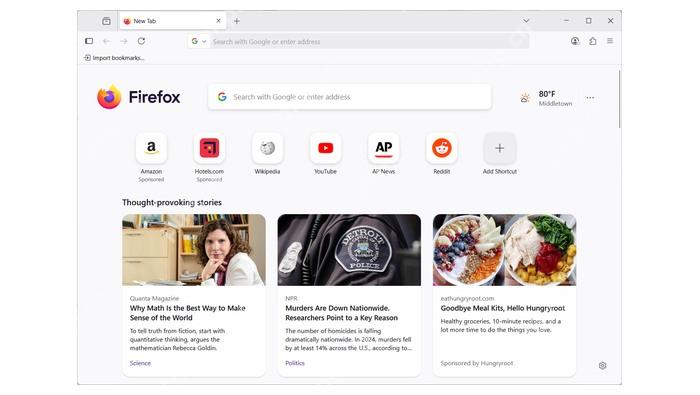
网页账户中心与PC端火狐的关系
火狐本体是装在Windows、macOS或Linux系统上的桌面软件,Mozilla账户页面只负责身份校验、账户安全和各项服务的管理。就算你登录了网页账户,也没法直接在当前网页里启动火狐,更不能替代电脑上的客户端安装程序。
电脑端的同步功能藏在火狐设置的「同步」分类里。登录账户之后,你自己选要同步哪些数据,还能把手机或者另一台电脑也绑定进来。要注意同步不等于完整的云端备份,特别重要的书签最好还是定期手动导出存一份。
- 先确认地址栏的域名是官方域名,再输入Mozilla账户的邮箱。
- 只有自己完全掌控的电脑,才能保持登录状态、开启密码同步。
- 按需勾选书签、密码、浏览历史和标签页这些选项,没必要全部打开。
登录并开启PC端同步
步骤1:在火狐中进入Mozilla账户登录
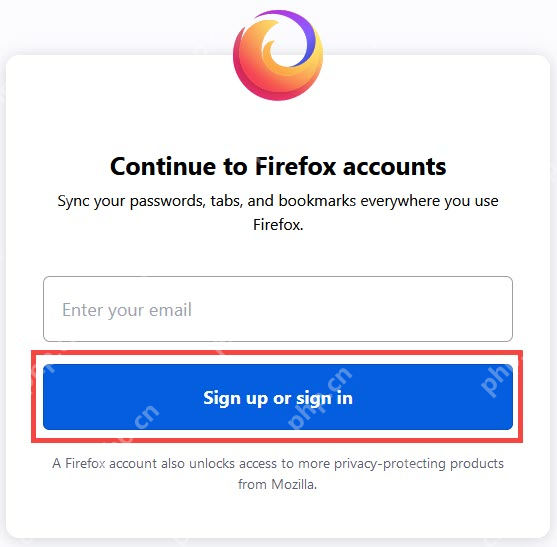
打开火狐的菜单,或者直接进设置里找「同步」板块,页面会显示邮箱输入框和「注册或登录」按钮。这个界面的作用是把本机火狐和你的Mozilla账户绑定,如果这时候地址栏显示的不是Mozilla官方域名,立刻停止输入信息。
步骤2:选择需要同步的数据
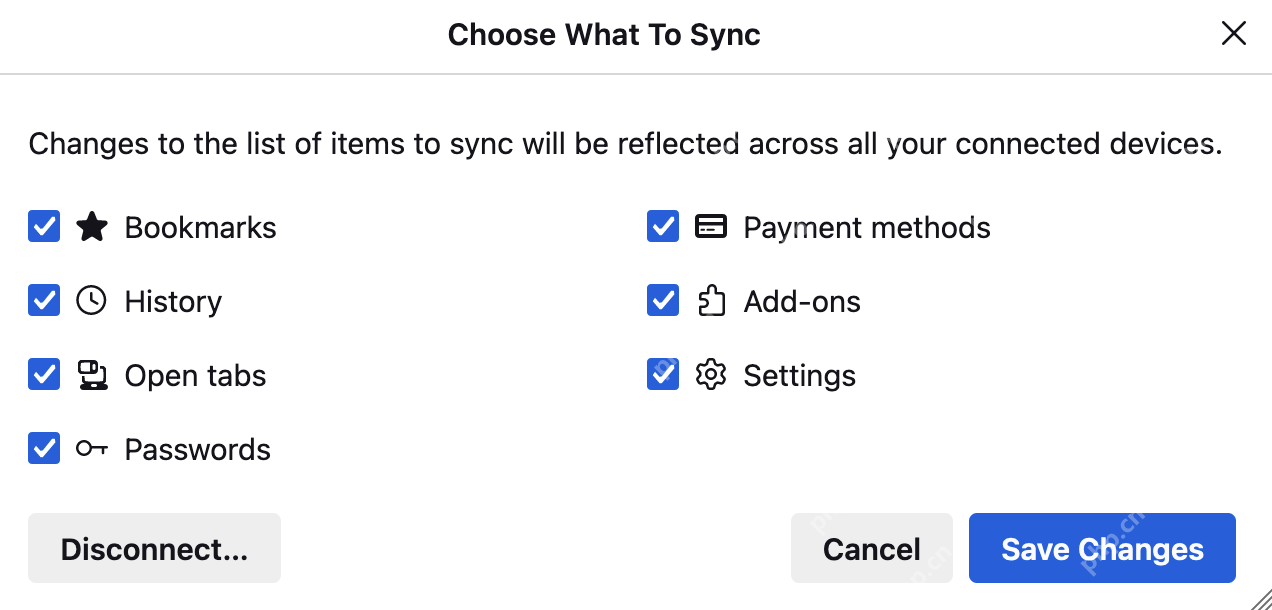
登录成功后进入同步设置页,打开「管理同步」之类的选项,弹出的对话框会列出书签、浏览历史、已打开的标签页、密码、支付方式、扩展插件和系统设置,勾选完保存更改就生效。
步骤3:用二维码连接另一台设备
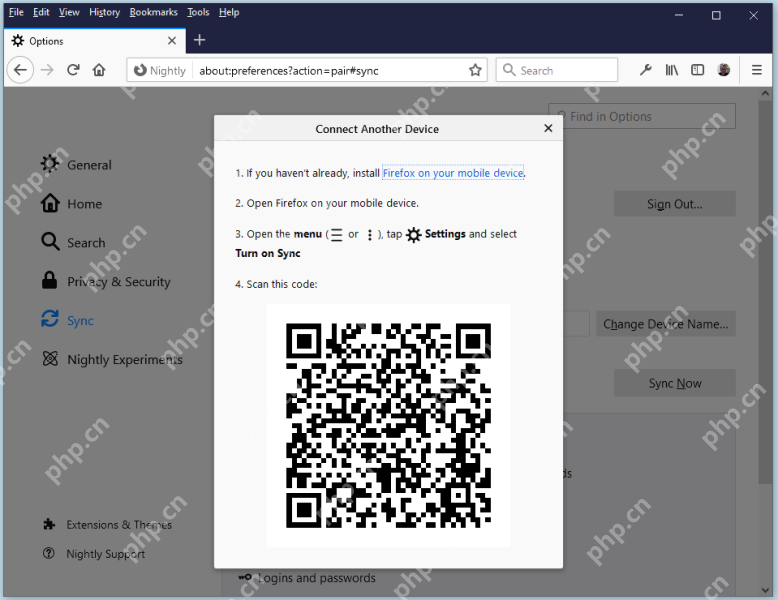
要绑定手机的话,在同步页选择「连接另一台设备」,桌面端就会显示二维码和操作提示。手机上必须用火狐自带的同步扫码入口来扫,别拿普通系统相机扫完跳转到陌生网站。

网页入口打不开时怎么处理
如果账户页面空白、反复要求验证或者登录状态直接失效,先关掉代理扩展再重新打开 https://accounts.firefox.com/ ,顺便检查下系统时间是否准确、浏览器Cookie设置有没有问题。别点搜索结果里的代登录、代同步第三方页面,更别把邮箱收到的验证码交给陌生人。
同步完成后的核对方法
切回火狐的同步设置页,确认页面显示的是你自己的账户、设备名称,同步状态正常就可以。首次同步需要一点时间,书签或者标签页没立刻刷出来很正常,稍等片刻再点「立即同步」手动触发一次就行。
在另一台设备登录同一账户之前,先确认那台设备完全由你自己控制。公用电脑不适合长期保存账户登录状态,更不能开启密码、地址记录或者支付方式同步。
要是你只想同步书签,直接关掉密码、浏览历史等其他同步类别就可以。不过修改同步选项会影响所有绑定该账户的设备,改之前先想清楚数据合并、误删的可能后果。
要是发现账户里有陌生的绑定设备,直接从账户安全或已连接服务列表里退出对应会话,再修改账户密码。光关闭浏览器窗口不会自动清掉账户里的设备记录。
早年的旧教程里可能叫它Firefox账户或者火狐通行证,现在官方统一名称是Mozilla账户。改名之后老用户也不用重新注册,原有账号直接登录就能用。忘记密码的时候走官方找回流程就行,如果你的账户里存了端到端加密数据,重置密码可能导致部分同步数据没法恢复,操作前仔细读页面提示,本地一定要留好数据副本。
常见问题
网页登录后能直接在线用火狐吗
不行。网页账户中心只负责管理身份和相关服务,完整的火狐功能还是得在电脑或者手机上安装客户端才能用。
不同电脑可以同步同一组书签吗
可以,在你信任的设备上登录同一Mozilla账户并开启书签同步功能就行,不过重要书签还是得额外导出备份一份。
使用要点
火狐网页版登录本质就是Mozilla账户的网页管理入口,不是什么云端浏览器。正确的操作顺序是先核对官方域名,在电脑端登录账户,选好要同步的项目,再一台一台绑定你信任的设备。














