





能流畅运行《艾尔登法环》等大作需逐项对照官方推荐配置与本机真实参数:先在Steam商店查【系统需求】中推荐配置,再用dxdiag导出操作系统、处理器、内存、显卡型号及显存、存储空间五项真实数据,最后通过Steam“系统信息”验证驱动版本、VRAM、API支持等隐藏条件。
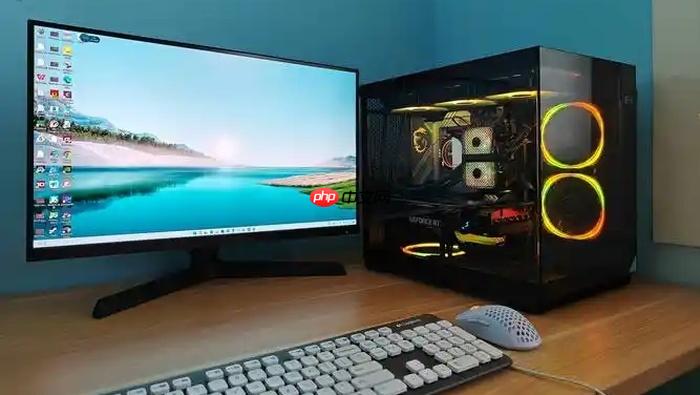
想确认自己电脑能不能流畅运行《艾尔登法环》或《赛博朋克2077》这类大作,不能只看“显卡是RTX 3060”就拍板——必须把游戏官方推荐配置和你本机真实硬件参数逐项对照,缺一项都可能卡顿、闪退甚至无法启动。
在Steam商店页直接查游戏配置要求
这是最快、最权威的起点,无需安装任何软件,信息由开发商实时更新,比第三方平台更可靠。
1、打开浏览器,访问 store.steampowered.com 并登录你的Steam账号。
2、在顶部搜索框输入游戏名(如“Starfield”),回车后点击准确匹配的商品页。
3、向下滚动至页面中下部,找到标题为【系统需求】的灰色区块——注意它分“最低配置”和“推荐配置”两栏,务必以【推荐配置】为对标基准,否则高画质+光追会直接掉帧。
4、重点记录五项:操作系统版本、处理器型号、内存容量、显卡型号及显存、可用存储空间。例如《Baldur’s Gate 3》推荐配置明确要求“NVIDIA GTX 1660 Ti 或 AMD RX 5700”,显存必须≥6GB,少1字节都不行。
用dxdiag快速导出本机真实硬件快照
这个Windows自带工具不依赖第三方软件,能绕过厂商宣传话术,直接读取驱动层上报的真实型号与DirectX兼容状态,特别适合排查“标称RTX 4060但实际是阉割版Mobile”的情况。
方法一:快捷键调起
1、按 Win + R 打开“运行”窗口,输入 dxdiag 后回车。
2、等待初始化完成,弹出对话框提示“是否检查签名驱动”,一律点“否”——选“是”会卡住且无必要。
3、在“系统”页签里抄下【操作系统】(如 Windows 11 23H2)和【处理器】(如 Intel Core i7-12800H);切换到“显示”页签,重点看【名称】(如 NVIDIA GeForce RTX 4060 Laptop GPU)和【显存】(如 8128 MB)。
方法二:保存完整报告
1、在dxdiag窗口任意页签右下角,点击“保存所有信息”按钮。
2、文件默认保存为 DxDiag.txt,用记事本打开后按 Ctrl+F 搜索“Chip Type”可快速定位独显芯片全名,比肉眼识别更准——有些笔记本会同时列出核显与独显,别被第一行“Intel Iris Xe”带偏。
用Steam客户端直接比对硬件参数
Steam内置的系统信息工具比dxdiag多一层游戏环境适配验证,它会检测当前驱动是否支持Vulkan、是否启用硬件加速音频等隐藏条件,这些在dxdiag里完全看不到。
第一步:启动Steam → 点击左上角“帮助” → 选择“系统信息”。
第二步:等待加载完成,在左侧列表中依次展开“Graphics”→“NVIDIA”或“AMD”,右侧会显示【Driver Version】(如 551.86)、【VRAM】(如 8192 MB)和【API Support】(必须含 DirectX 12 和 Vulkan)。如果某项标红或显示“Not Available”,说明驱动未就绪,哪怕硬件达标也会报错。
第三步:回到Steam商店页的游戏详情页,把这里看到的显卡驱动版本,和游戏配置要求末尾的“Note”小字对比——比如《Horizon Zero Dawn》明确要求“NVIDIA Driver 472.12 or newer”,旧驱动会导致光追崩溃。
第四步:在Steam“系统信息”窗口右下角,点击“将系统信息保存到文件”,生成的 system_info_时间戳.txt 文件里,“Processor”字段会精确到微架构(如 “12th Gen Intel(R) Core(TM) i7-12800H (14 CPUs)”),这比dxdiag只写“Intel64 Family 6 Model 154”有用得多。















