





红点为硬件故障或信号干扰所致,非画质设置问题;需先通过纯黑视频和BIOS界面确认是否固定存在,再检查HDMI线屏蔽层破损、换认证线验证,并用显示器自检画面判断是否为LCD面板子像素击穿。
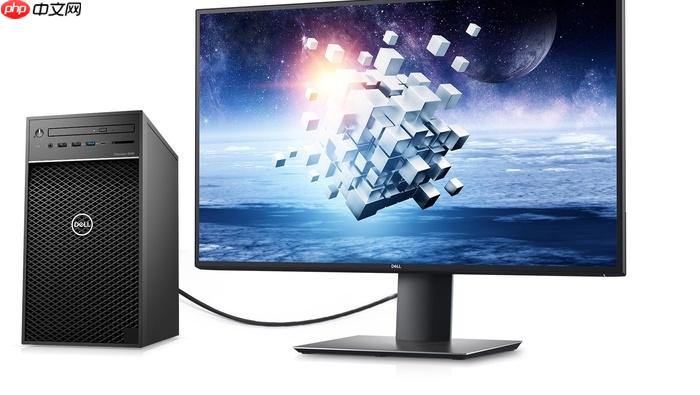
电脑屏幕看视频时出现红色斑点,不是画质设置能解决的问题——这是信号干扰或硬件异常的明确征兆,强行调高分辨率或开启HDR只会让红点更刺眼、更密集。
先确认红点是真故障还是假象
按下Windows + P,选择“仅第二屏幕”(若用外接显示器)或“仅电脑屏幕”,单独输出到一个显示设备;播放同一段纯黑背景视频(如YouTube搜索“black screen test”),观察红点是否依然存在且位置固定。如果红点随窗口移动、只在特定网页或App中出现,才可能是软件渲染异常;【若红点静止不动、在桌面壁纸上也隐约可见、关机后按电源键进BIOS界面仍有,基本可排除画质设置范畴】。
排查HDMI线抗干扰层是否破损
把原HDMI线平铺在台灯下,重点检查三处:
① 插头根部弯曲处:用指甲轻刮外皮,若露出银灰色编织网且有断丝、发黑、胶质龟裂,说明屏蔽层已失效;
② 线身中段反复弯折区:对光透视,若发现编织网稀疏、断裂或局部透光,抗干扰能力已严重下降;
③ 接口金属外壳边缘:看是否有漆皮脱落、压痕深陷、焊点虚浮,这些都会破坏接地连续性。【破损处一旦暴露空气,氧化速度加快,继续使用可能引发显卡输出电路异常】
换一根明确标注“HDMI 2.1 High Speed”的认证线缆,直连笔记本与显示器(绕过扩展坞、转接头),开机等待15秒观察红点是否消失。这一步操作起来很简单,直接换线就能验证。
强制重置信号源端输出参数
方法一:手动锁定HDMI通道
按显示器摇杆键→进入“输入源”菜单→关闭“自动识别”→选择“HDMI 1”或“HDMI 2”并长按确认键2秒→退出后观察红点是否稳定或消失。
方法二:释放显卡静电干扰
关机→拔掉笔记本电源适配器→长按电源键30秒→重新插电开机→进入系统后右键桌面→“显示设置”→点击“检测”→等待系统重新枚举显示器EDID参数。
方法三:禁用GPU加速渲染
打开浏览器→地址栏输入 chrome://settings/system →关闭“使用硬件加速模式”→重启浏览器测试网页视频是否仍有红点;此步可排除显卡驱动在特定负载下与劣质线缆共振诱发的色彩异常。
验证是否为显示器面板物理损伤
第一步:关机→拔掉所有视频线→长按显示器电源键10秒放电;
第二步:仅连接主机与显示器,不启动系统,按显示器菜单键调出OSD;
第三步:进入OSD中的“自检画面”或“工厂模式”(不同品牌路径不同,常见于“系统设置→诊断→屏幕测试”);
第四步:依次切换纯红、纯绿、纯蓝、纯白、纯黑画面,紧盯红点是否在纯黑画面上仍清晰可见、在纯白画面上是否变淡或消失——【若红点在纯黑画面下最明显,且位置固定不变,极大概率是LCD面板内某颗红色子像素持续击穿或TFT驱动线路漏电】。















