


想知道 logo 的 hex 色值、网页按钮的 rgb,或从照片里建立一组配色,不一定要打开大型修图软件。图片颜色提取工具排行榜更应该比较取色范围、放大预览、历史记录和颜色格式,下面三款分别覆盖系统级快取、免费修图和专业设计。
第1名 Microsoft PowerToys 颜色选取器:屏幕任意位置都能快速取色
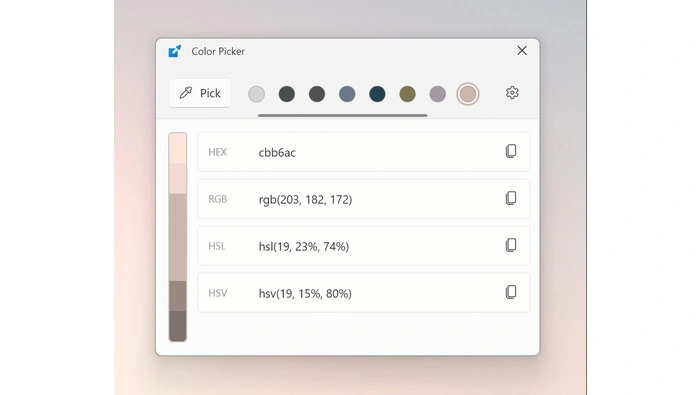
PowerToys 颜色选取器通过快捷键启动,鼠标移到屏幕任意位置即可查看并复制颜色。官方文档说明它支持放大光标区域、保存最近取色记录,并能按 HEX、RGB、HSV 等格式复制。
它适合前端、运营和设计沟通,不必先截图再打开编辑器。PowerToys 免费开源,界面跟随 Windows 语言;不过广色域和 HDR 颜色存在限制,专业印刷不能只靠屏幕取样值。
第2名 GIMP:取色后还要继续修图时更方便
GIMP 的颜色拾取器可以从当前图像取样,并显示像素颜色信息。需要选择平均取样范围、从合并后的可见图层取色,或马上用前景色继续绘画时,它比独立小工具更连贯。
GIMP 免费开源并提供中文界面,适合已经在编辑图片的用户。取样点落在抗锯齿边缘时,得到的可能是混合色;想取 Logo 主色,应该在颜色相对均匀的内部区域多点几次。

第3名 Adobe Photoshop:适合色彩管理要求更高的设计流程
Photoshop 的吸管、颜色取样器和信息面板适合需要持续观察多个取样点的设计工作,还能结合文档颜色配置处理。它是付费软件,单纯偶尔复制一个 HEX 值,没有必要专门购买。
提取到相同数值,也不保证不同屏幕显示完全一致。网页常用 sRGB,印刷项目还涉及 CMYK 和设备配置。日常快取首选 PowerToys,免费编辑选 GIMP,已有 Adobe 工作流再用 Photoshop。

取色值之外,还要记住颜色空间
只想复制屏幕颜色,PowerToys 最轻;需要在图片里继续编辑,GIMP 更完整;专业设计并已订阅 Adobe,则用 Photoshop。保存配色时把 HEX/RGB 和使用场景一起记录,单独一串数字往往不够。












