




拍摄时间、相机型号、gps、作者和版权信息都可能藏在图片元数据里。2026年图片元数据查看与编辑工具不仅要能“看到”,还要分清哪些字段可批量改、哪些只读,以及修改后会不会影响原文件,下面按照片管理、专业编辑和免费工具三个方向比较。
第1名 XnView MP:查看、整理和批量清理更均衡
XnView MP 能在浏览图片时查看 EXIF、IPTC 和 XMP,也可编辑说明、关键字、版权、评级等字段。需要去掉定位或相机信息时,官方 FAQ 还提供清理元数据入口,适合日常照片库管理。
它对个人、教育和非营利用途免费,企业要购买许可。批量写入前先复制少量样本,确认字段真的写进文件或 XMP 侧车;数据库里的标签不一定等于已经嵌入图片。

第2名 Adobe Bridge:适合摄影与 Adobe 工作流
Adobe Bridge 的元数据面板可查看相机数据、文件属性、版权和关键词,并能通过“文件信息”编辑 IPTC、XMP 等内容。选中多个文件时,输入的新值可以应用到整批图片,元数据模板也适合反复使用。
它更适合已经使用 Photoshop、Camera Raw 或 Lightroom 的用户。相机原始参数通常是只读记录,标题、作者和版权等字段可以编辑;批量覆盖前要确认选择范围,避免把不同照片的说明改成同一个值。
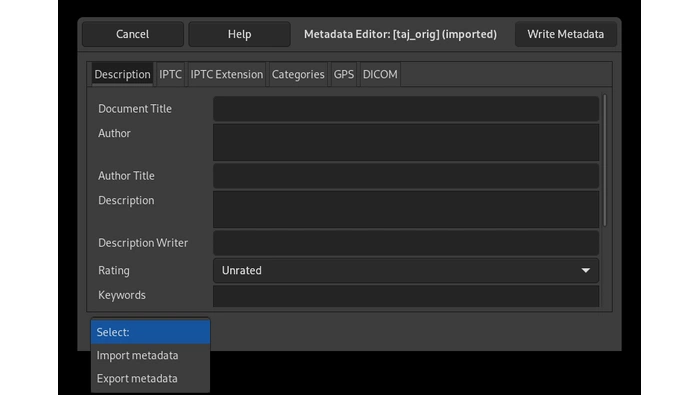
第3名 GIMP:修图时顺便查看和编辑元数据
GIMP 的“图像→元数据”菜单提供查看器和编辑器,可处理描述、IPTC、GPS 等信息。它适合本来就在 GIMP 中编辑单张图片的人,不必为了修改作者或说明再开一个工具。
GIMP 不是大型照片库管理器,成千上万张图片的筛选和批量整理仍是 XnView MP 或 Bridge 更合适。导出时还要检查是否勾选保留元数据;需要公开图片时,GPS 和设备信息值得特别留意。

先备份,再批量写入
只看信息,三款都够用;管理照片库优先 XnView MP,Adobe 用户选 Bridge,单张修图顺手编辑可用 GIMP。元数据改错后不一定容易还原,批量操作前保存原件,比任何排行榜都重要。













