




必须选择标有“(推荐)”字样的分辨率,它对应显示器EDID声明的原生值(如1920×1080),可避免模糊、黑边或拉伸;多屏需先点击对应缩略图再调整,驱动异常时须更新显卡驱动或用显卡控制面板自定义。
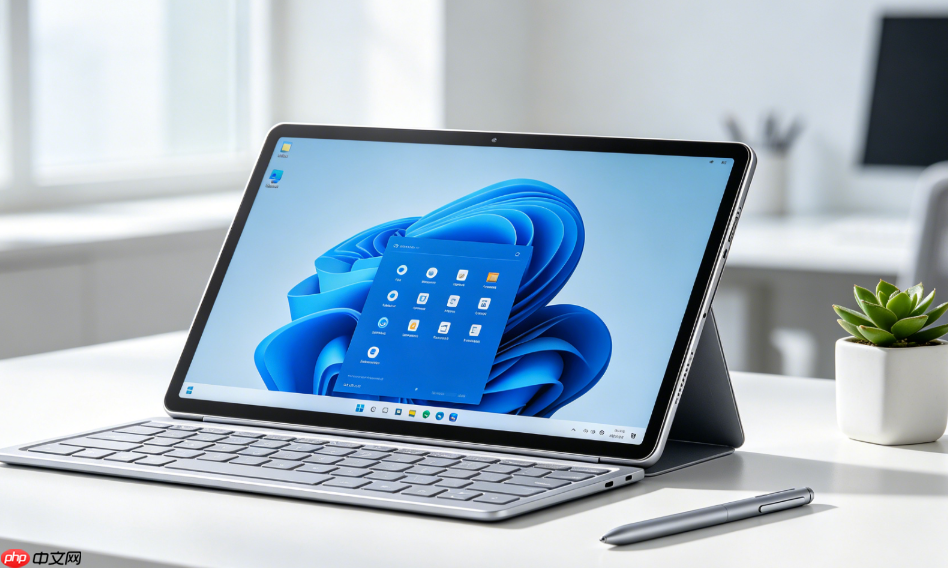
当你发现屏幕文字太小看不清、图标排列错乱、视频画面被拉伸或出现黑边时,说明当前分辨率可能没设对,需要手动调整到显示器物理支持的原生值才能恢复清晰锐利的显示效果。
用系统设置快速改分辨率
这一步操作起来很简单,直接在桌面右键就能进核心设置页。
1. 在桌面任意空白处单击鼠标右键 → 选择“显示设置”。
2. 页面自动跳转后,向下滚动到“缩放与布局”区域,找到“显示分辨率”下拉菜单。
3. 从列表中【必须选中标有“(推荐)”字样的选项】,它对应显示器EDID声明的原生分辨率(如1920×1080、2560×1440),其他非推荐项会导致图像模糊、居中黑边或拉伸失真。
4. 点击“应用”,屏幕短暂变暗;若显示正常,15秒内点击“保留更改”,否则系统将自动还原上一设置。
多显示器环境下单独调某一块屏
如果你接了两块及以上显示器,又想让副屏用2560×1440而主屏保持1920×1080,就不能只调全局设置,得先指定目标屏幕。
方法一:点击缩略图切换
1. 进入“显示设置”后,页面中部会显示编号为“1”“2”的显示器缩略图。
2. 【务必先点击你要调整的那块屏的缩略图(比如副屏是“2”)】,右侧参数区才会加载该屏专属设置。
3. 此时再修改“显示分辨率”和“缩放”值,就只影响被选中的那一块屏。
方法二:拖动排列确认归属

直播话术巡检系统(Windows版) — 实时语音转写、关键词检测、场景自动切换、告警推送、大屏可视化。支持 Windows VB-Cable 虚拟声卡音频采集,阿里云 ASR 实时识别。一键启动脚本,自动安装环境。
1. 在同一页面,你可以直接拖动缩略图改变它们的左右/上下物理位置关系。
2. 拖完后观察编号是否与你桌面上的实际显示器顺序一致——编号错位会导致鼠标移出屏幕边缘时方向反了。
系统设置里找不到想要的分辨率怎么办
常见于老显卡驱动未更新、外接4K显示器识别异常、或笔记本独显未启用等情况,此时需绕过系统UI直连驱动层。
方法1:更新显卡驱动
1. 右键“此电脑”→“管理”→“设备管理器”→展开“显示适配器”。
2. 右键你的独立显卡(如NVIDIA GeForce RTX 4060)→“更新驱动程序”→“自动搜索更新的驱动程序”。
3. 安装完成后重启,再打开“显示设置”,原本灰掉的1920×1080或3840×2160选项通常就会激活。
方法2:用显卡控制面板强制添加
1. 桌面右键 → 选择“NVIDIA 控制面板”(或“AMD Radeon 设置”“Intel 显卡控制中心”)。
2. 左侧导航栏进入“显示”→“更改分辨率”(NVIDIA)或“显示器”→“分辨率”(AMD)。
3. 点击“自定义分辨率”→ 输入你显示器手册标明的原生宽高与时序参数 → 测试通过后保存。
注意:自定义分辨率测试失败会黑屏5秒自动回退,无需担心损坏硬件。

















