





先按Ctrl+Alt+Del判断软/硬死机:能弹出安全选项为软死机,可尝试Ctrl+Shift+Esc调任务管理器;无反应则长按电源键5秒强制断电。随后检查散热、清洁内存金手指、重插硬盘线、用CrystalDiskInfo查硬盘健康,并在安全模式下卸载异常驱动或执行sfc/DISM/chkdsk系统修复。
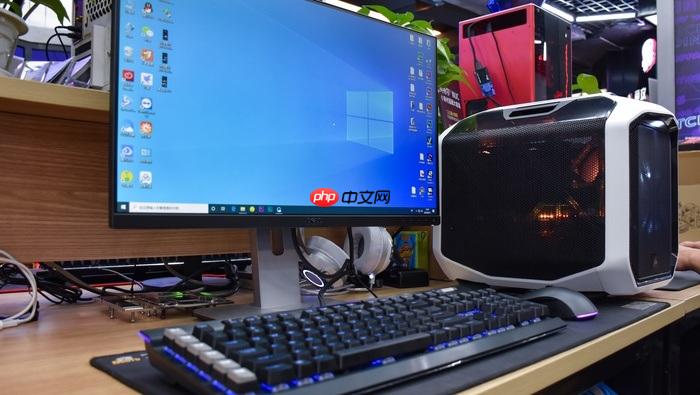
电脑突然卡住不动、鼠标键盘失灵、屏幕定格无响应,甚至直接蓝屏黑屏,这些情况都意味着系统已无法继续执行指令。死机不是随机发生的故障,它背后总对应着可定位的硬件异常或软件冲突,只要按路径排查就能快速恢复。
先确认是软死机还是硬死机
按 Ctrl+Alt+Del,看是否能唤出安全选项界面。能弹出说明系统内核仍在运行,属于软死机;完全无反应、连电源指示灯都不闪烁,就是硬死机。
软死机时,任务管理器可能还能调出——按 Ctrl+Shift+Esc 直接打开;若打不开,说明资源已被严重占用或进程被锁死,需进入安全模式进一步诊断。
硬死机必须强制断电:长按电源键 5 秒以上,等风扇和硬盘完全停转再松手。⚠️切勿在硬盘读写灯狂闪时强行断电,【可能导致文件系统损坏或数据丢失】。
检查硬件散热与积尘
摸一下主机箱侧面板、笔记本底部和出风口温度。如果烫手(超过 50℃),大概率是散热问题。
方法一:用气吹对准CPU风扇、显卡散热片、电源进风口猛吹 2 分钟,重点清理扇叶根部和散热鳍片缝隙。注意气吹口不能贴太近,避免风扇高速空转损伤轴承。
方法二:笔记本用户立刻合盖,翻转机身,用牙刷轻扫底部散热格栅。灰尘堵死格栅后,CPU温度 3 分钟内就能冲到 95℃以上,触发自动降频或强制关机。
这一步做完,重新开机观察是否仍有频繁卡顿。若仍死机,但温度已明显下降,说明问题不在散热本身,而是硅脂干裂或风扇停转——需拆机更换硅脂或更换风扇。
检测内存与硬盘状态
第一步:关机→拔掉电源→打开机箱→拔下所有内存条→用橡皮反复擦拭金手指(黄色铜片部分)约 15 秒→逐根插回,确保听到“咔嗒”声并完全卡紧。
第二步:插好内存后不急着开机,先把SATA数据线和电源线从硬盘上拔下再重插一次。接触不良的硬盘线会导致系统在加载驱动阶段直接蓝屏,错误代码常为 0x0000007B 或 0x000000ED。
第三步:开机进BIOS,看能否识别到硬盘型号。若识别不到,换根SATA线或插到主板另一个SATA口;若识别到但启动失败,立即用 Windows 安装U盘进修复环境,运行:
命令提示符 → 输入 chkdsk C: /f /r → 回车执行磁盘修复。
第四步:下载 CrystalDiskInfo(官网直链:https://wwk.lanzoul.com/iN5Fo24mkole),安装后查看硬盘健康度。只要出现“警告”或“不良”状态,【请立刻备份全部数据】,该硬盘随时可能彻底失效。
排查驱动与软件冲突
软死机高频发生在刚装完新驱动、更新系统补丁或安装某款软件之后。此时最有效的方法是进安全模式:
重启电脑,在Windows徽标出现前连续按 F8(传统BIOS)或 Shift+F8(UEFI),选择“安全模式(带网络)”。进不去就用安装U盘启动→“修复计算机”→“疑难解答”→“高级选项”→“启动设置”→重启后按 4 或 F4。
安全模式下,右键“此电脑”→“管理”→“设备管理器”,展开“显示适配器”“网络适配器”“声音、视频和游戏控制器”,看是否有带黄色感叹号的设备。有则右键→“卸载设备”→勾选“删除此设备的驱动程序软件”→确定。之后重启,让系统自动重装基础驱动。
若安全模式下一切正常,说明问题出在第三方软件。打开“任务管理器”→“启动”选项卡,把所有“高”或“中”启动影响的项目全部禁用,重启后逐个启用测试。
运行系统级修复命令
以管理员身份运行命令提示符(搜索 cmd → 右键→“以管理员身份运行”),依次执行以下三行命令,每行回车后耐心等待完成:
sfc /scannow
DISM /Online /Cleanup-Image /RestoreHealth
chkdsk C: /f(如提示“无法锁定当前驱动器”,输入 Y 确认下次开机扫描)
这三步分别修复系统文件、映像组件和磁盘结构。其中 DISM 命令耗时最长,可能需要 20 分钟以上,期间不要关闭窗口或中断操作。













