




电脑死机后键鼠无反应,需先区分系统卡死与USB硬件故障,再依次排查供电、接口、清洁、焊点及禁用USB节能策略,并用Win+Ctrl+Shift+B刷新显卡驱动。
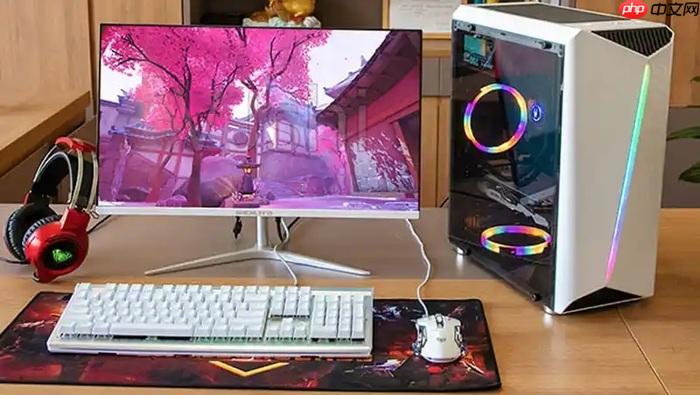
电脑死机后键盘鼠标完全没反应,首先要判断是系统级卡死还是USB接口供电或通信中断——此时设备指示灯可能熄灭、闪烁或常亮但无输入反馈,说明问题已脱离软件层面,需立即从物理接口切入排查。
快速隔离故障接口
第一步:拔掉所有非必要USB设备,只保留键盘和鼠标,避免供电过载或端口冲突引发的集体失灵。
第二步:台式机用户将键鼠直接插入主板后置原生USB接口(黑色或蓝色USB 3.0口),【严禁使用机箱前置面板的扩展接口】;笔记本用户则换到另一侧USB口重试。
第三步:若无线键鼠失灵,取出电池静置30秒后重装,并把接收器拔出→插入另一个USB口→等待2秒再松手。部分老款H系列芯片组对某些2.4G接收器识别不稳定,换口成功率超七成。
肉眼检查接口物理状态
用手机电筒斜照故障USB口内部,重点看三点:是否有毛发、灰尘或碎屑卡在触点缝隙里;USB插槽金属簧片是否明显下陷、歪斜或发黑;插头插入时有无异常阻力或“悬空感”。
若有异物,用木质牙签轻轻拨松,切勿用金属针捅刺——否则极易压弯簧片导致永久接触不良。
若发现插头金属片氧化发暗,用无水酒精棉片轻擦两遍再晾干,氧化层会显著降低信号传输稳定性。
验证是否为单一接口失效
方法一:把同一把键盘插进其他三个不同USB口,逐个测试是否响应。只要有一个口能用,就排除键鼠本身故障。
方法二:把一个确认正常的U盘或手机充电线插入疑似故障的USB口,观察系统是否弹出提示音或识别通知。没有反应即判定该接口已失效。
方法三:台式机可临时拆开机箱侧板,目视检查对应USB口的主板焊点有无开裂、烧蚀痕迹——特别是长期插拔频繁的接口,焊点虚焊很常见,肉眼可见细微裂纹。
禁用USB节能策略(关键步骤)
第一步:按Win+X → 选择“设备管理器”。
第二步:展开“通用串行总线控制器”,逐个右键“USB Root Hub”→“属性”→切换到“电源管理”选项卡。
第三步:取消勾选【允许计算机关闭此设备以节省电源】,点击“确定”。
第四步:重复上述操作,对“人体学输入设备”和“鼠标和其他指针设备”下的全部条目执行相同设置。
这一步必须做完再重启,否则Windows可能在后台悄悄切断USB供电,造成“插着也等于没插”的假象。
强制刷新显卡驱动释放输入链路
同时按下Windows键 + Ctrl + Shift + B,听到一声短促蜂鸣即完成。
该操作不重启、不关机,专治GPU驱动异常导致的输入事件捕获失败——尤其在Win11 23H2更新后,鼠标光标卡死但桌面仍可拖动的诡异状态中,成功率极高。
注意:此快捷键仅对集成显卡或NVIDIA/AMD独显有效,Intel核显用户若无蜂鸣声,说明显卡子系统未挂起,无需重复触发。














