




ccleaner 管理开机启动项时,进入 tools 或 startup manager,先按名称、发布者和文件路径判断用途,再优先使用 disable 暂时禁用。确认数次开机都正常后,才考虑删除无效记录。计划任务和 windows 服务也会影响启动,但不应随普通应用一起批量关闭。
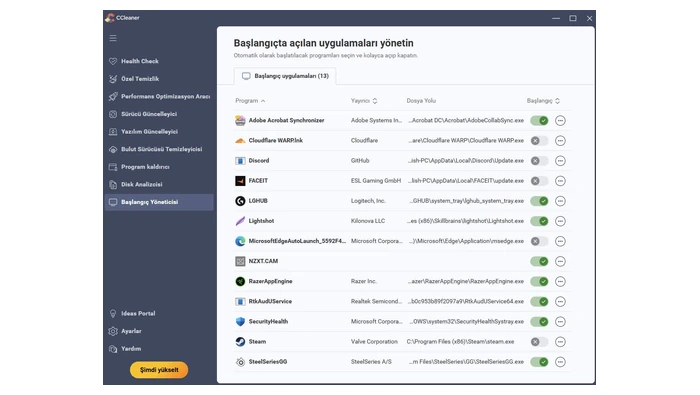
打开启动项管理并识别程序
在 CCleaner 7 中进入 Startup Manager;经典版通常从 Tools—Startup 打开。按程序名、发布者、启动位置和文件路径判断是否需要开机运行。
输入法、安全软件、显卡与声卡驱动、触控板等硬件组件不要随意禁用。更新助手、云盘和聊天工具可按实际使用需求决定。
分别检查计划任务与服务
切换到 Scheduled Tasks 可查看软件创建的计划任务。只处理明确属于已卸载程序或不再需要的更新任务,先禁用观察,不要批量删除 Microsoft 或驱动厂商任务。
Windows Services 对系统功能影响更大。看不懂服务用途时保持原状,必要时先搜索正式发布者和服务名称。

先禁用测试再决定删除
选中普通启动项后点击 Disable,重启电脑检查网络、输入设备、同步和常用软件。需要恢复时回到同一页面点击 Enable。
Delete 会移除启动记录,恢复比重新启用麻烦。只有确认记录无效、目标程序已经卸载且保留多次开机均正常时,才考虑删除。















