





现在打开360搜索首页,就能看到「问ai」这类智能功能入口,想直接在线体验的话,访问 https://ai.so.com/ 就能进入搜索agent页面。ai生成的结果用来整理线索、做内容摘要很方便,但碰到关键事实一定要点进引用的来源页核对,具体的账号权限和可用功能,都以当前页面的实际提示为准。
AI搜索与传统网页结果的区别
传统搜索返回的是一条条网页链接列表,得你自己挨个点开读、交叉比对信息;AI搜索会把全网检索到的信息先整合好直接输出回答,还支持你接着往下追问。这种回答看起来省时间,但也有可能漏掉关键限制条件、引用早就过期的旧内容,甚至把不确定的推断说得像定论一样。
进入AI搜索页面之后,先确认要输入的内容不含任何隐私信息再提问。身份证号、账号密码、未公开的内部文件和商业机密,都不适合往普通在线搜索框里输;如果需要上传文件处理,也一定要先看清楚页面当前的上传范围说明,确认没问题再操作。
- 先把问题说清楚:把要查询的对象、限定条件、你期望得到的结果都表述明确。
- 接着核对来源:点开回答里引用的网页,确认内容匹配、发布时间没有过时。
- 最后交叉验证:用传统网页搜索或者官方权威资料再核对一遍结果。
AI搜索与网页内容辅助的真实界面
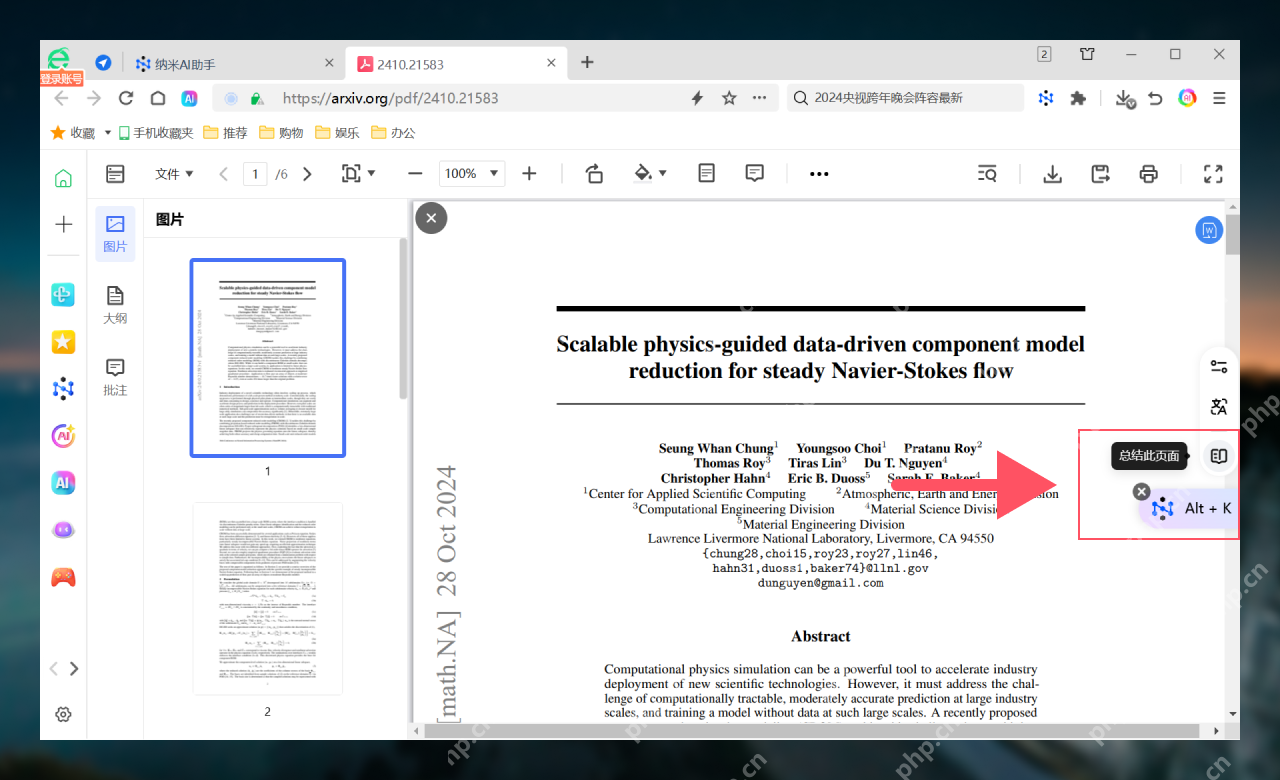
步骤1:从页面工具调用AI能力
360官方帮助里演示过,在正常的文档浏览页面里就能直接唤起AI助手。点功能按钮之前,先确认当前页面没有敏感内容,再选和你当前任务匹配的能力:是搜内容、做总结还是答问题,别选错。
步骤2:阅读搜索总结并查看依据
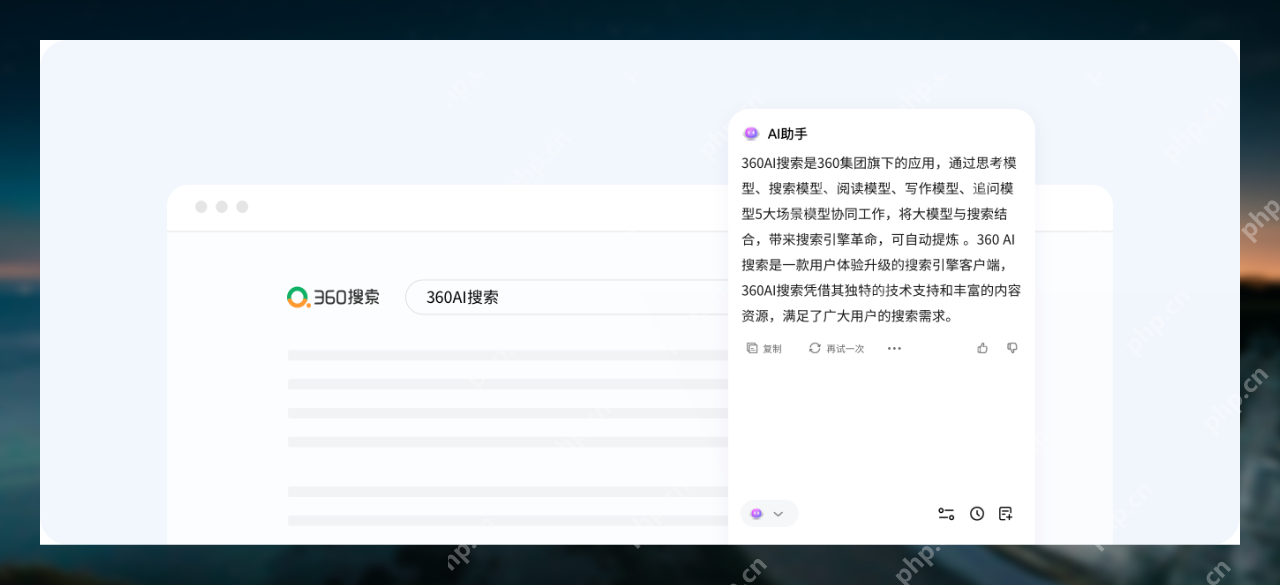
智能搜索会直接在页面上生成内容摘要或者完整回答。先扫一遍结论,再顺着它标注的来源去核对原始网页内容;如果回答完全没标明确来源,千万别直接把内容用到医疗、法律、财务这类高风险的决策场景里。
步骤3:在网页中继续提问
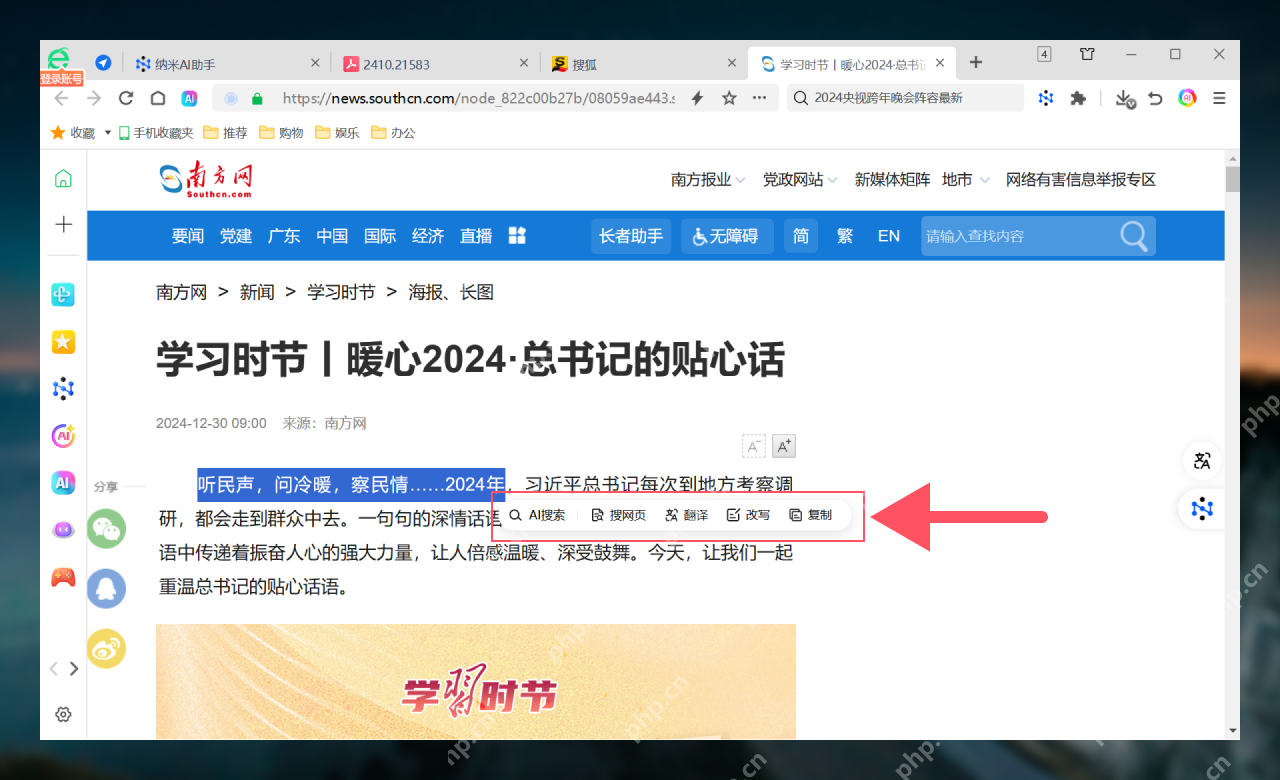
页面侧边的AI入口,支持你对着当前正在看的网页内容继续追问。每次提问最好只瞄准一个目标,拿到答案之后记得回到原网页核对,别没完没了连续追问,很容易把上下文带偏,最后出来的结果根本不相关。
入口复核与后续操作
之后想再直接进AI搜索页面,随时访问 https://ai.so.com/ 就行。要是你之前存的旧教程里指向别的历史域名,全都不算数,一切以360搜索首页现在提供的「问AI」跳转入口为准。
AI回答怎样验证才可靠
验证AI回答靠不靠谱,第一步先看它标没标可正常打开的来源链接,点进去确认来源内容真的能支撑它给出的结论。要是碰到只有标题相似、页面打不开或者发布时间太久远的情况,别直接用这个结果,重新搜索一遍。
涉及软件设置相关的查询,一定要把AI回答里提到的按钮名称,和你当前用的软件界面逐一对上。AI很可能是照着旧版本的界面写的操作路径,找不到对应入口的时候,别瞎点长得差不多的选项乱试。
登录账号一般是用来保存你的查询历史、提供个性化功能,不是所有搜索都必须登录。碰到页面要求你输账号的情况,跳转到360官方统一账号登录页再验证,别在弹出来的陌生窗口里随便提交验证码。
智能搜索最适合用来整理公开资料、列检查清单、挖掘新的搜索关键词。但最终做决定,一定要以原始文件、官方公告或者你自己实际操作的系统状态为准,千万别把AI生成的内容当成已经实际执行过的结果。
同一个问题你也可以先让AI帮你列一批相关关键词,再拿这些关键词去传统网页搜索里查。如果好几个权威来源给出的结论都一致,那可信度就很高;要是不同来源的说法互相冲突,别让AI帮你选边站,自己把不同的差异点都记下来,接着找更权威的资料查证。













