




Windows系统默认隐藏“卓越性能”电源方案,需通过管理员终端执行powercfg命令注册并激活,或用PowerShell自动匹配启用,才能解除CPU降频限制、实现全核持续睿频。
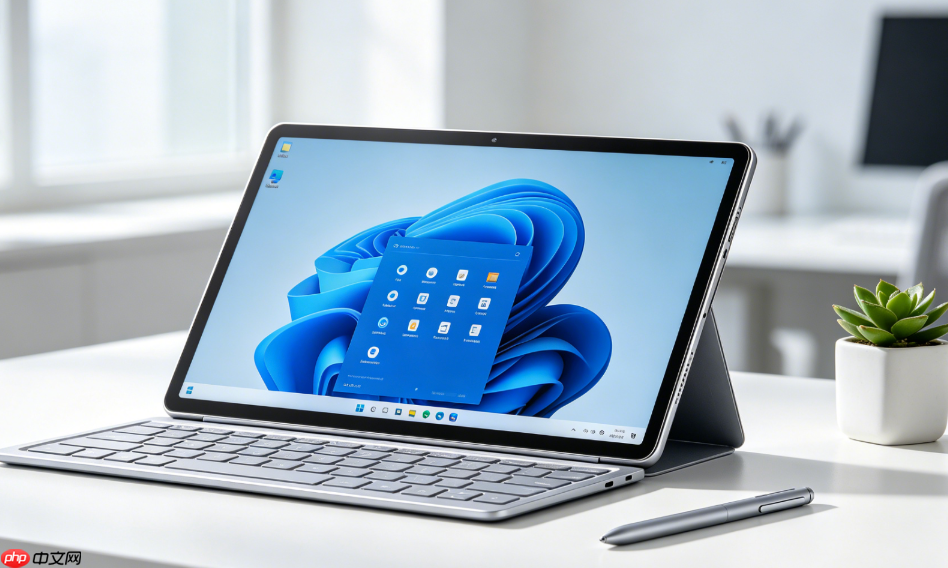
你正在用Windows台式机或高性能笔记本,CPU在渲染、编译、游戏时频繁降频,风扇转速忽高忽低,任务管理器里“最大频率”长期卡在基础频率——这不是硬件瓶颈,而是系统把微软预置的最强电源策略“卓越性能”默认藏起来了,必须手动解锁才能让全核持续睿频、禁用节能干预、释放真实性能。
用管理员终端一次性注册并激活
这一步最直接,不依赖图形界面,适合远程操作或快速部署。命令执行后立即生效,无需重启。
同时按下 Win + X,在弹出菜单中选择“Windows 终端(管理员)”。
在终端窗口中输入以下命令并回车:powercfg -duplicatescheme e9a42b02-d5df-448d-aa00-03f14749eb61。
终端会返回一行类似“已创建电源方案 GUID: 9f3e8a2c-1b4d-4e9f-8a12-5d6e7f8a9b0c (卓越性能)”的信息,请完整复制括号内的 GUID 字符串。
紧接着输入并执行:powercfg -setactive <strong>【9f3e8a2c-1b4d-4e9f-8a12-5d6e7f8a9b0c】</strong>(请将此处替换为您上一步实际复制的 GUID)。
若无任何报错且光标跳至新行,说明已成功激活。此时可直接运行 powercfg /getactivescheme 验证输出是否含“卓越性能”字样。
用PowerShell自动匹配并激活(免复制 GUID)
当您担心手抖复制错 GUID 或终端返回格式混乱时,这条路径能绕过所有人工识别环节,靠系统自己找。
以管理员身份打开 Windows Terminal 或 PowerShell。

直播话术巡检系统(Windows版) — 实时语音转写、关键词检测、场景自动切换、告警推送、大屏可视化。支持 Windows VB-Cable 虚拟声卡音频采集,阿里云 ASR 实时识别。一键启动脚本,自动安装环境。
输入以下命令并回车:$scheme = Get-WmiObject -Class Win32_PowerPlan -Namespace root\cimv2\power -Filter "ElementName='Ultimate Performance'"。
再输入:Invoke-WmiMethod -Path $scheme.__PATH -Name Activate。
如果返回 ReturnValue : 0,表示激活成功;若提示 $scheme 为空,说明该计划尚未注册,请先执行上一节的终端命令。
通过系统设置界面启用(图形化操作)
此方法仅在“卓越性能”已被注册的前提下有效,适合习惯点选操作的用户,确保所有电源子策略(如 CPU 调度、GPU 唤醒延迟)被完整加载。
第一步:点击开始按钮 → 选择“设置”(齿轮图标)。
第二步:左侧导航栏点击“系统”,右侧选择“电源和电池”。
第三步:向下滚动到“电源模式”区域,点击当前显示的模式(例如“推荐”或“平衡”)。
第四步:在展开的列表中查找并点击“卓越性能”。
注意:如果列表中没有该项,请立即返回执行第一种方法,否则此步骤无法继续。


















