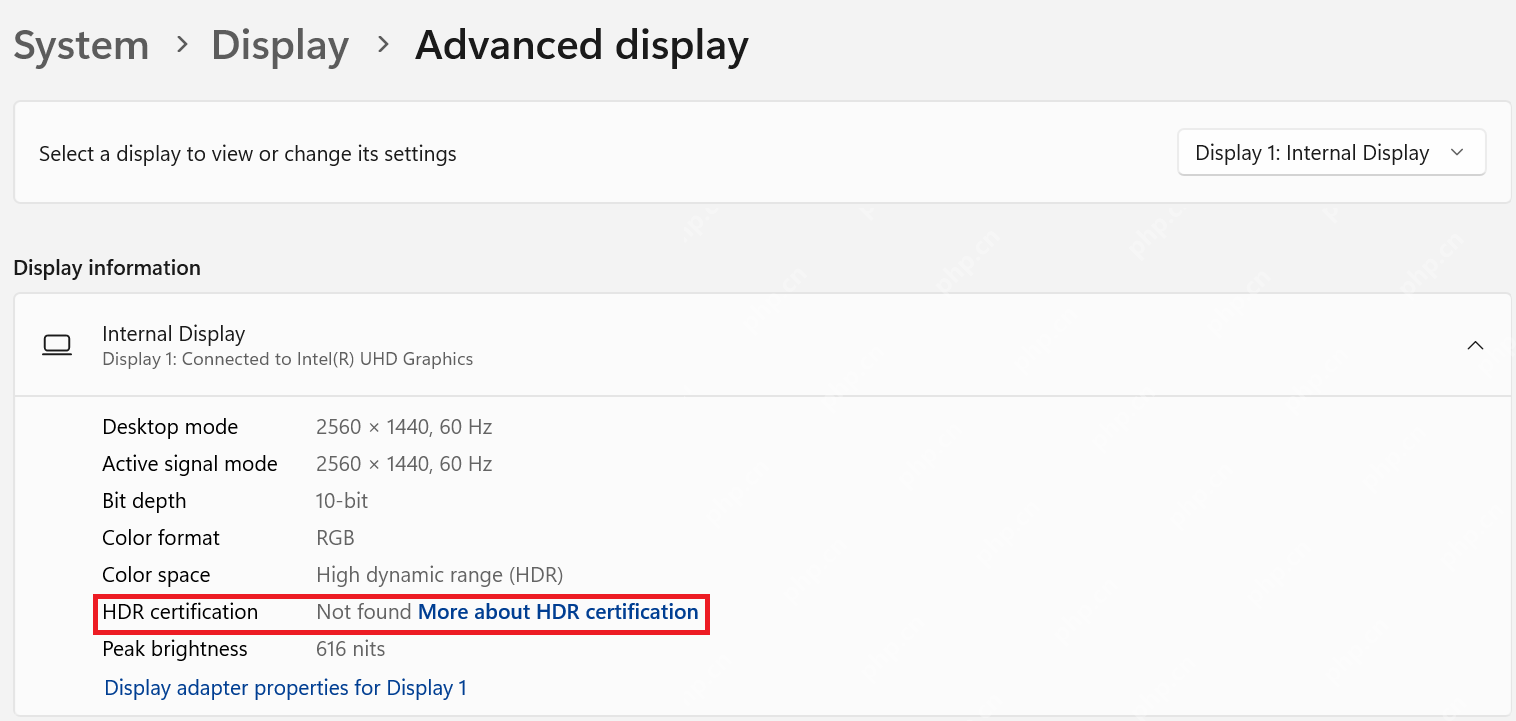
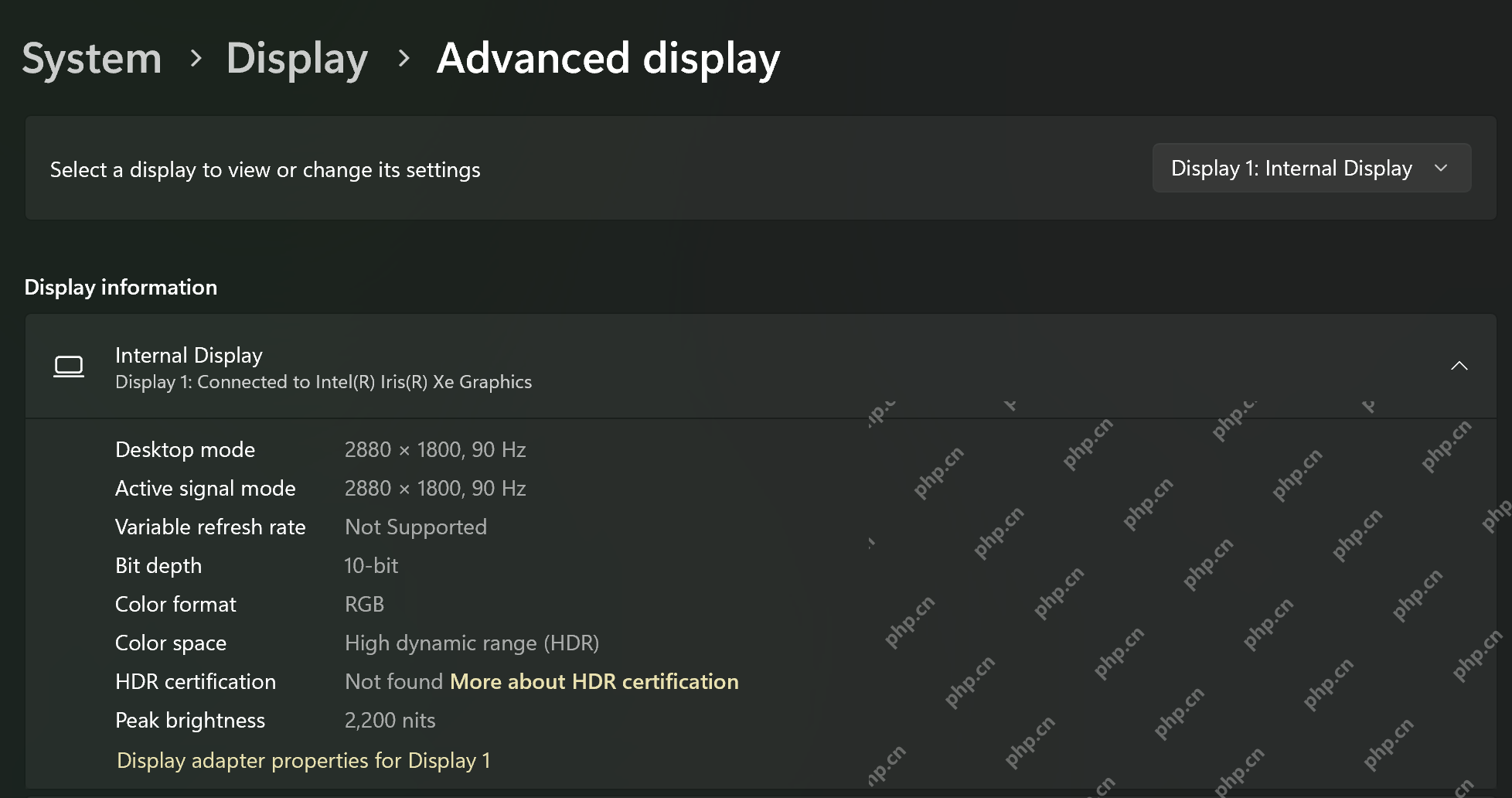
高级显示中出现“hdr 认证:未找到”,不等于显示器一定不支持 hdr。微软说明,这通常表示设备没有 hdr 认证,或厂商没有向 windows 发布可识别的认证信息;应把认证标签与实际 hdr 功能分开检查。
先理解未找到的实际含义
进入“设置 > 系统 > 显示 > 高级显示”,选中目标屏幕查看“HDR 认证”。“未找到”只说明 Windows 没有读到认证记录,不会单独证明面板不支持 HDR。到显示器或电脑厂商官网核对完整型号,并查看 VESA DisplayHDR、Dolby Vision 或厂商标注。
再核对HDR能力和当前信号
回到“系统 > 显示 > HDR”,确认“使用 HDR”是否显示为支持;在高级显示中检查色深、颜色空间、分辨率和刷新率。更换为显示器标注支持 HDR 的 HDMI/DisplayPort 端口与合格线材,尽量绕过老旧扩展坞和转接器,并在显示器屏幕菜单中开启 HDR。
更新显卡和显示器驱动
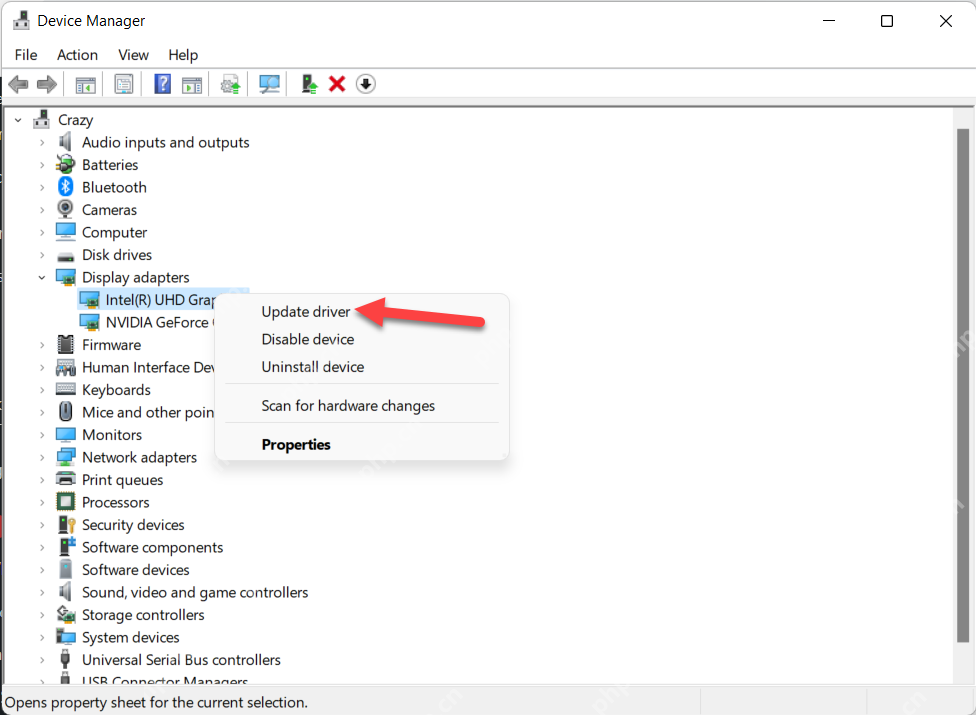
通过 Windows 更新的可选更新、电脑或显卡厂商官网安装最新图形驱动;在设备管理器中展开“显示适配器”检查驱动状态。显示器厂商若提供 INF/颜色配置文件也可安装。更新后重启并重新插拔线缆;若 HDR 功能正常但认证仍未找到,可把它视为认证元数据缺失,而不是反复重装系统。