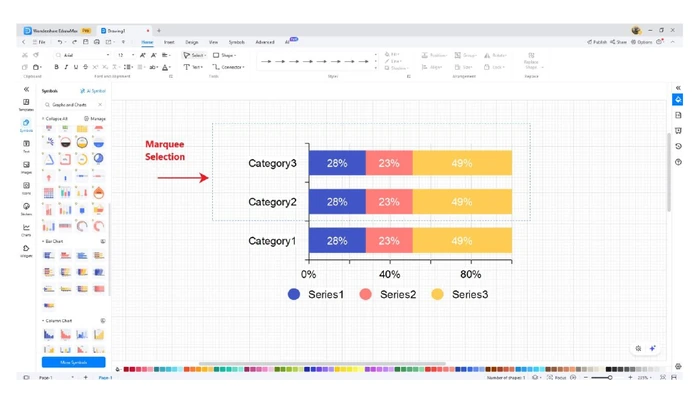
在亿图图示中,图片与普通图形一样属于画布对象。通常切换到“开始—选择”后单击图片即可选中,四周出现控制点就说明选择成功。图片被其他图形盖住、锁定或位于组合中时,需要改用框选、tab切换对象,或先进入组合再选择。
切换到选择工具
第一步:打开绘图文件,在顶部“开始”菜单展开“选择”,点击普通选择工具。若当前正在使用文本、连接线或钢笔工具,直接点图片可能会继续绘制或进入文字编辑,因此要先返回选择状态。

单击图片并确认控制点
第二步:在画布中单击目标图片,看到边框、缩放控制点或浮动工具栏后即可移动、缩放和设置图片。需要同时选中多张图片时,按住Ctrl或Shift逐个单击;选错对象可点击空白处后重选。

用框选处理重叠对象
第三步:图片较多时,可在“选择”菜单使用框选或套索选择。图片被盖住时连续按Tab在同一位置的对象间切换;若图片位于组合中,应先进入组合或取消组合,再点中内部图片。