





KeyFreeze是唯一能在不锁屏前提下实现键盘鼠标硬件级失活的免安装工具,支持一键锁定/解锁、5秒倒计时、自定义快捷键(默认Ctrl+Alt+F)、闲置自动锁定及单独锁定选项,体积仅0.91MB,绿色便携,适配Windows全系列系统。
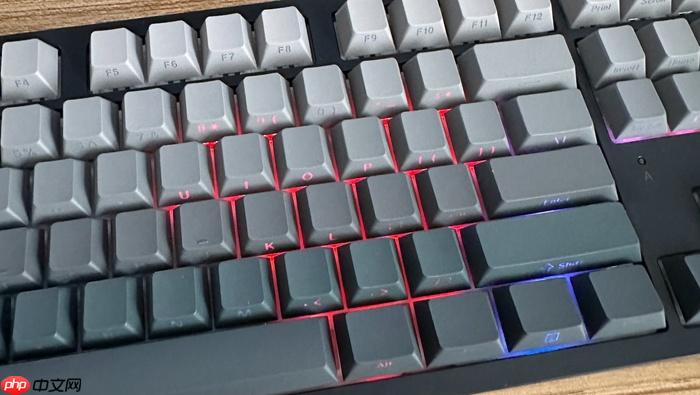
你需要在离座时让键盘彻底失灵,但屏幕保持常亮、鼠标仍可操作——比如会议投屏时防同事误按、孩子围观时防乱敲、或共享办公桌前短暂起身,此时必须切断键盘输入信号,而非仅靠锁屏掩盖界面。
用KeyFreeze实现免安装真冻结
这是目前唯一能在不锁屏前提下,同时冻结键盘与鼠标信号的绿色工具,体积仅47KB,WinXP至Win11全兼容,无需安装、不解压即用。
① 访问官网或可信网盘下载KeyFreeze v3.2.1(2026年6月发布),解压后双击KeyFreeze.exe运行。
② 点击界面上方「Lock Keyboard & Mouse」按钮,出现5秒倒计时——期间任意键按下或鼠标移动都会重置计时,防止误锁。
③ 倒计时结束,键盘所有按键无响应,鼠标指针可移动但无法点击、滚动;此时屏幕内容完整可见,他人无法察觉已锁定。
④ 解锁只需按下【Ctrl + Alt + Del】组合键,无需密码,响应即时。若快捷键失效,任务管理器中结束KeyFreeze进程即可恢复。
仅禁用键盘、保留鼠标可用
当你需要继续用鼠标翻PPT、拖动窗口或远程协助时,必须让键盘彻底沉默,而鼠标照常工作。
方法一:PowerToys精准映射禁用全部按键
第一步:下载PowerToys v0.86+并安装,启动后右键托盘图标→Settings→左侧选「Keyboard Manager」。
第二步:点击「Remap a key」→点「+」→左侧「Type」选「Key」→右侧依次选中A-Z、0-9、Enter、Space、Backspace等所有标准键→统一映射为「Disabled」。
第三步:勾选顶部「Enable remapping of shortcut keys」,再单独添加Win、Ctrl、Alt、Shift四类修饰键的禁用映射——否则Alt+Tab、Ctrl+Esc等组合键仍可唤出任务管理器。
【注意:禁用Esc键会导致无法退出全屏应用,建议先在浏览器F11全屏下测试】
方法二:设备管理器禁用内置键盘硬件
按下Win+R → 输入devmgmt.msc → 回车打开设备管理器 → 展开「键盘」→ 找到【带‘HID Keyboard Device’字样且无USB标识的条目】(通常是笔记本板载键盘)→ 右键→「禁用设备」。
禁用后外接USB鼠标不受影响,触控板若未被禁用也可继续使用。
BIOS级物理防护作为最终防线
前两层软件锁一旦被强制结束进程就立即失效,而BIOS密码写入主板芯片,拔硬盘、重装系统、甚至更换SSD都绕不过去——这才是防止他人物理接触电脑后乱动的硬性兜底手段。
第一步:重启电脑,在出现品牌Logo(如Lenovo、Dell、ASUS)的瞬间反复按F2/F10/Delete键(具体以开机画面提示为准)进入BIOS设置界面。
第二步:使用方向键导航至「Security」或「Authentication」选项卡 → 找到「Supervisor Password」或「Admin Password」→ 按回车设置6位以上含字母+数字的密码 → 保存并退出(通常按F10→选Yes)。
第三步:下次开机将强制要求输入该密码,输错三次会触发主板锁定保护,需断电放电或短接CMOS跳线才能清除——【此操作不可逆,务必记牢密码】。














