


在使用 adobe premiere pro(pr)进行视频剪辑时,音频波形突然消失确实会影响工作效率。别着急,以下是一些实用且有效的排查与修复方案。
确认音频轨道显示设置
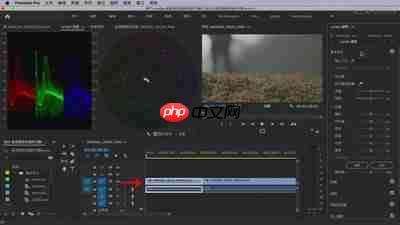
第一步,请检查时间轴中音频轨道的可视化设置是否启用。右键点击目标音频轨道的轨道名称,在快捷菜单中找到“显示关键帧”选项,并确认其已勾选;同时确保下拉菜单中选择的是“音频波形”。若未勾选或误选为其他类型(如“音量”或“声像”),波形将无法呈现。此外,留意轨道纵向缩放比例——若轨道被过度压缩,波形会变得极细甚至不可见。可通过鼠标滚轮上下滚动,或使用时间轴左下角的缩放滑块来调节轨道高度,让波形清晰可见。
核对音频素材本身状态
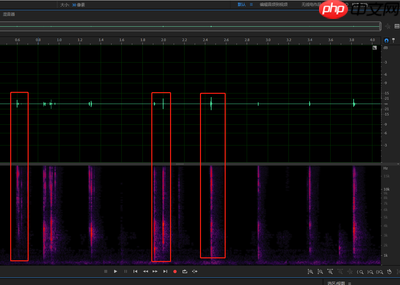
部分音频文件可能存在兼容性问题或损坏,导致PR无法正确解析并生成波形。选中时间轴中的音频片段,切换至“节目监视器”下方的“源监视器”或直接查看“项目面板”中该素材的预览波形。若源文件无波形、播放异常或导入后显示警告图标,很可能是格式不被完全支持,或文件头信息缺失。建议重新下载/导出原始音频,优先选用PR原生兼容格式,例如 WAV(PCM)、AIFF 或高质量 MP3。对于第三方平台获取的音频,务必先用系统播放器验证其完整性与可播放性。
排查音频效果与关键帧干扰
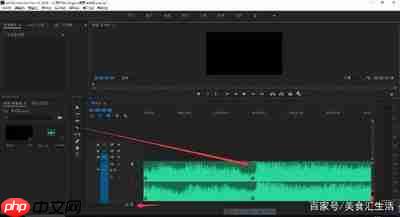
某些第三方插件或内置音频效果(如降噪、均衡器、动态处理等)可能干扰波形渲染逻辑。前往“效果控件”面板,逐一展开音频片段所应用的效果列表,临时禁用或移除非必要效果,观察波形是否恢复。同时注意关键帧编辑区域:若在“音频”轨道上手动添加了大量音量、声像或低频增强类关键帧,尤其是参数值剧烈跳变或超出常规范围,也可能引发波形绘制异常。建议清除可疑关键帧后重设,或复制原始音频片段做对比测试。
清理缓存与优化软件配置
Premiere Pro 的媒体缓存若出现损坏或堆积过多,常会导致界面元素(包括波形)加载失败。进入顶部菜单栏“编辑 > 首选项 > 媒体缓存”,点击“清理”按钮释放旧缓存数据。重启软件后再次尝试。此外,检查“首选项 > 回放”中的音频预览质量设置——过高可能导致资源占用过大而延迟渲染,过低则可能跳过波形生成步骤。推荐设为“中等”或恢复默认值,并确保“启用音频波形显示”选项处于激活状态(部分版本位于“时间轴”首选项中)。
综合以上步骤逐一验证与调整,绝大多数PR音频波形不显示的问题都能得到有效解决,帮助您更高效、稳定地完成音视频同步编辑任务。














