


Mac休眠后Touch ID无法唤醒,需确认是否登录状态下睡眠、清洁传感器、重录指纹(7角度)、启用“解锁Mac”开关,并断开外设、关闭“电能小憩”、更新至macOS Sequoia 15.2。
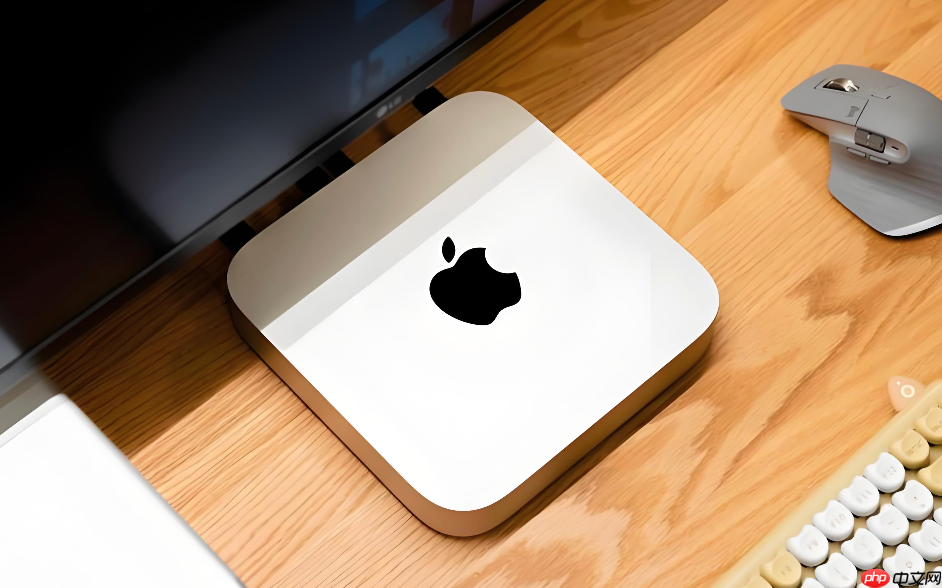
Mac休眠后Touch ID指纹无法唤醒电脑,说明系统已从低功耗状态退出,但触控ID传感器未被正确激活或未通过安全校验,此时不能仅靠按压指纹完成解锁。
确认当前是否满足Touch ID唤醒前提
只有在登录状态下进入睡眠的Mac,才能用Touch ID从睡眠中唤醒;若已登出、自动登录关闭、或超过48小时未解锁,系统会强制要求输入密码,【此时按压Touch ID完全无效】。
检查登录窗口左下角是否有“显示密码”选项——若有,说明你正处于登出状态,必须先手动输入密码登录,之后的睡眠唤醒才支持Touch ID。
打开“系统设置”→“用户与群组”→确认未勾选“自动登录”,且当前账户设置了密码。
清洁与重校准Touch ID传感器
方法一:物理清洁
用超细纤维布轻轻擦拭键盘右上方的金属环形Touch ID区域,去除油脂、汗渍或护手霜残留;切勿使用酒精、清洁剂或喷雾,【湿布直接擦拭可能造成传感器短路】。
方法二:手指状态适配
洗手后擦干双手,或换用另一根干燥手指(如右手食指替换为左手拇指)尝试——皮肤过干、起皮、刚运动完出汗,都会导致识别率断崖式下降。
重置并重建指纹数据
第一步:删除全部现有指纹
进入“系统设置”→“触控 ID 与密码”,点按任一已录入指纹→输入管理员密码→点“解锁”→点“删除”。重复操作,清空所有指纹。
第二步:重启后重新录入
重启Mac → 登录账户 → 进入同一设置页 → 点“添加指纹” → 严格按提示分7个角度缓慢按压(每角度停留1秒以上),确保覆盖指尖边缘与中心区域;中途不要抬手过快,否则系统会跳过关键纹路采样。
第三步:启用“解锁Mac”开关
添加完成后,务必勾选“解锁Mac”选项,其他如Apple Pay、自动填充等可按需开启;该开关未启用时,Touch ID对唤醒行为完全无响应。
排查外设与系统策略干扰
断开所有USB-C扩展坞、外接显示器、蓝牙键盘/鼠标接收器,仅保留原装电源直连Mac;某些第三方扩展坞会在睡眠期间向SMC发送错误电源信号,导致Touch ID模块供电异常。
进入“系统设置”→“电池”→关闭“电能小憩”;该功能在电量低于20%时触发深度挂起,会绕过Touch ID唤醒通路,强制走密码流程。
安装最新macOS更新:截至2026年9月,macOS Sequoia 15.2修复了M3芯片机型在雷电4扩展坞连接状态下Touch ID唤醒延迟问题。













