





如今越来越多用户将ipad作为轻办公主力设备,搭配蓝牙鼠标可显著提升操作效率,相比纯触屏操作更精准、更顺手。不少新手对具体连接流程不太熟悉,下面为大家整理一份清晰完整的连接指南。
连接前的必要准备
首先,请确认你的iPad运行的是iPadOS 13.4或更高版本——这是系统原生支持蓝牙鼠标功能的最低要求。若当前系统版本偏低,可前往「设置」>「通用」>「软件更新」完成升级。
接着,确保蓝牙鼠标电量充足,并按住其配对键3–5秒,直至指示灯开始快闪,表明已进入可被发现的配对模式;部分多模鼠标还需手动切换至蓝牙通道(如按Fn+1/2/3),请参考鼠标说明书确认。
最后,提前开启iPad的蓝牙:可通过右上角下拉控制中心点击蓝牙图标快速启用,也可进入「设置」>「蓝牙」中手动打开。
正式配对与连接步骤
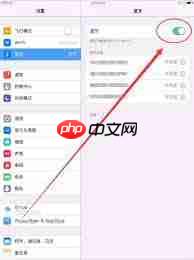
- 打开iPad的「设置」App;
- 点击「蓝牙」,确保开关已开启;
- 在「其他设备」列表中查找你的鼠标名称(例如“Magic Mouse 2”或品牌型号名);
- 点击该设备名称,等待1–2秒,状态将变为“已连接”;
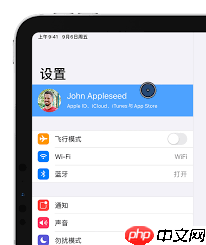
- 屏幕随即显示圆形指针,此时即可正常使用点击、拖拽、滚轮等操作。
⚠️ 注意:若使用的是较早版本的iPadOS(如13.0–13.3),需额外开启辅助触控以启用指针显示——路径为「设置」>「辅助功能」>「触控」> 开启「辅助触控」。但iPadOS 13.4及以上版本无需此步骤,系统会自动识别并显示指针。
常见连接问题排查
▸ 搜索不到鼠标设备?
→ 检查鼠标是否真正进入配对模式(指示灯是否闪烁);
→ 确认鼠标电量是否足够;
→ 多模鼠标是否已切换至正确的蓝牙档位;
→ 尝试重启iPad蓝牙或重启鼠标后重试。
▸ 连接后指针漂移、延迟或断连?
→ 缩短iPad与鼠标距离(建议保持在10米内);
→ 远离Wi-Fi路由器、微波炉、其他蓝牙设备等干扰源;
→ 在「设置」>「蓝牙」中先断开再重新连接;
→ 若鼠标曾与其他设备(如Mac或旧iPad)配对,需先在原设备上解除配对(如Mac端:苹果菜单 >「系统设置」>「蓝牙」> Control键点按设备 >「忽略」)。
进阶设置建议
连接成功后,你可在「设置」>「辅助功能」>「指针控制」中自定义以下选项:
• 调整指针移动速度与大小;
• 启用“平滑指针移动”减少抖动;
• 设置辅助点按行为(如左键长按或右键单击触发辅助菜单);
• 开启“自然滚动”,使滚动方向与手指滑动一致。
此外,已连接的蓝牙鼠标电量也会同步显示在「电池」小组件中,方便实时掌握续航状态。你还可以在“今天”视图中添加该小组件:长按主屏幕空白处 > 点击右上角“+” > 搜索“电池” > 添加即可。
整个连接过程无需安装第三方应用,全程通过系统原生功能即可完成。设置完毕后,再搭配一款兼容的蓝牙键盘,就能轻松构建一套高效、便携的移动办公组合,从容应对文档编辑、表格处理、网页研究、邮件收发等各类日常任务。














