


裸板最小系统法是排查电脑完全无反应故障的唯一可靠方法:在绝缘桌面仅装CPU、单条内存、散热器及24Pin+8Pin供电,短接PWR_BTN针脚,依序验证待机灯、风扇转动与DEBUG灯,分三阶段锁定电源、主板或CPU故障。
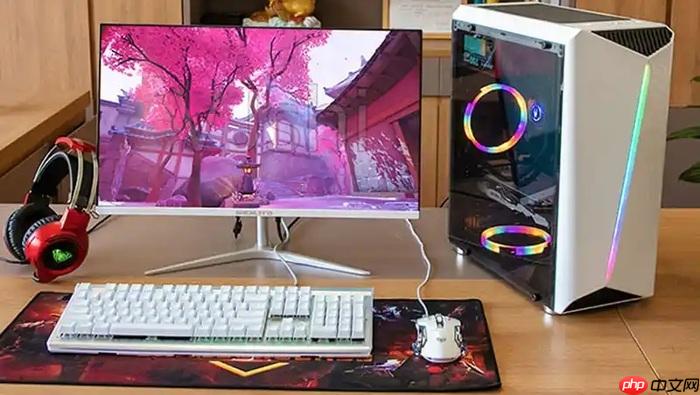
电脑按下电源键后完全无反应、风扇不转、DEBUG灯不亮、连待机灯都熄灭,说明系统连最基础的供电初始化都没完成,必须用最小系统法剥离所有干扰,直击电源、主板、CPU三者之间的通电关系。
准备裸板级绝缘测试环境
找一张干燥木桌或亚克力板,铺上干净白纸——【主板背面一旦接触金属桌面,通电瞬间可能烧毁南桥或供电MOS】。
将主板平放其上,确保四角悬空,背面不触碰任何导体;清空桌面,移走螺丝、回形针、金属碎屑等所有导电异物。
只安装以下四件:CPU(确认LGA针脚无弯折或AM5触点无压痕)、单条已知完好的内存(插在DIMM_A1槽,即离CPU最近的插槽)、压紧的散热器(风扇线接入CPU_FAN口)、24Pin主供电线+8Pin CPU辅助供电线(两个接口缺一不可,否则主板根本不识别CPU)。
显卡先不插——若CPU带核显,后续验证显示输出时再加;若为Ryzen 5000G或Intel 12代以上无核显型号,则此时必须插入独显并接好PCIe 6+2Pin供电线。
短接开机并观察三类基础响应
拔掉机箱前面板所有跳线,用金属镊子或螺丝刀快速短接主板上标有“PWR_BTN”或“PWRSW”的两个针脚(通常为第6与第8针,具体以主板丝印为准)。
通电后紧盯三类反馈:① CPU风扇是否转动(哪怕只抖动半圈);② 主板待机灯(标为STBY或+5VSB)是否常亮;③ 是否有蜂鸣声或DEBUG灯亮起(如全无反应,立刻断电)。
如果风扇完全不动、待机灯不亮、无声无光,不要反复短接——说明24Pin或8Pin供电未导通,先断电检查线缆卡扣是否“咔哒”锁死,再换一个已知正常的电源测试。
分阶段验证最小系统类型
第一步:启动型验证(仅通电,不自检)
仅保留CPU、主板、散热器、24Pin+8Pin供电,不通电开机。接通市电后观察待机灯是否亮起。若不亮,电源待机供电(+5VSB)失效,直接更换电源;若亮但短接无反应,可能是CMOS电池虚焊或BIOS芯片损坏。
第二步:点亮型验证(完成POST自检)
在启动型基础上加入内存、显卡(或启用核显)、显示器(DP/HDMI线必须插在主板视频口,而非显卡输出口),再次短接开机。看是否有BIOS LOGO、自检进度条或DEBUG灯流转至VGA/DRAM后停止。若风扇转但黑屏且DEBUG卡在DRAM,说明内存未通过初始化,换插槽或换内存重试;若卡在CPU,重点检查CPU安装是否到位、供电是否异常。
第三步:进入系统型验证(可进BIOS界面)
接上SATA SSD(M.2 NVMe暂不接)、有线键盘,短接开机后尝试按Del/F2键进入BIOS设置界面,确认能否识别硬盘、调整启动顺序、保存退出并重启成功。这一步通过,说明软件最小系统已成立,故障源锁定在被移除的硬件中。
逐一添加硬件定位故障点
方法一:从存储设备开始
先接入SATA SSD→开机测试→正常则接入第二块SATA硬盘→再接M.2 NVMe固态→每加一项都重新短接验证。
方法二:从扩展卡开始
插入独立声卡→测试→插入网卡→测试→接入PCIe USB扩展卡→测试。注意:某些主板在插入特定PCIe设备后会强制切换Primary Display输出目标,导致核显画面消失,此时需进BIOS手动设回I-GPU。
方法三:最后处理外设与供电负载
接上前置USB 3.0线→测试→接入RGB灯带集线器→测试→挂载全部机箱风扇→测试。若加某一项后风扇转半圈即停,立即断电——说明该设备引发供电过载或短路,重点检查其线材是否破皮、接口是否错插(如USB线误插到RGB针脚)。














