





日常工作整理表格时,常常会碰到重复录入的数据。手动筛查不仅耗时费力,还容易遗漏或误判。其实 excel 2019 内置了多种高效查找重复值的方式,针对不同使用目的(查看、清理、分析),可灵活选用对应方法,全部操作简洁直观。
用条件格式高亮重复值——适用于快速可视化识别
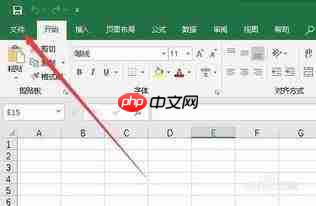
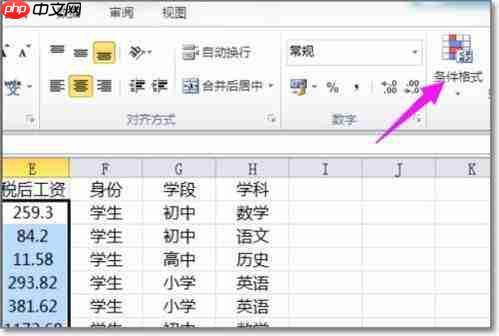
若只需一眼识别哪些数据重复,无需修改原始内容,条件格式是最便捷的选择。具体操作如下:先打开 Excel 表格,选中目标数据区域(例如整列姓名或某几列);然后切换到顶部「开始」选项卡,在「样式」功能区点击「条件格式」→「突出显示单元格规则」→「重复值」;在弹出的对话框中,默认格式为“浅红填充色 + 深红色文本”,你也可点击右侧下拉菜单更换其他预设样式,或选择「自定义格式」自由设置字体、边框与填充效果;确认后点击「确定」,所有重复项即刻被醒目标出。整个流程5–8秒即可完成,特别适合日常核对与汇报前快速检查。

诊断并修复涉及公式、命名范围、Power Query 刷新、数据透视表、VBA/宏保存等问题的 Microsoft Excel XLSX 工作簿
使用“删除重复项”功能——适用于批量去重与数据净化
当目标是彻底清除冗余记录、仅保留唯一数据时,「删除重复项」工具最为直接高效。操作步骤为:选中含数据的完整区域(建议包含标题行,系统会自动识别);切换至「数据」选项卡,在「数据工具」组中点击「删除重复项」;在弹窗中勾选需参与比对的列(如仅按“身份证号”去重则只勾该列;若要求“姓名+手机号”完全一致才算重复,则两列均勾选);点击「确定」后,Excel 将自动扫描并移除重复行,最终弹出提示框,明确告知“已删除 X 个重复值,保留 Y 个唯一值”。该方式不依赖公式,结果不可逆(建议操作前备份),广泛用于清洗导入数据、生成标准清单等场景。

借助 COUNTIF 函数精准判断——适用于动态标注与深度统计
若需对重复情况进行逻辑判断、分类标记或统计频次,函数法最具扩展性。例如,在 B2 单元格输入公式:=IF(COUNTIF($A$2:$A$1000,A2)>1,"重复","唯一")
向下填充后,A 列每个值将被自动标注为“重复”或“唯一”。若想统计某值在整个 A 列中出现总次数,则改用:=COUNTIF(A:A,A2)
还可结合条件格式联动——将上述公式结果列作为条件格式的依据,实现更精细的着色规则(如重复3次以上标为橙色)。此方法支持实时更新、便于归档分析,常用于报表校验、客户去重分析、库存复盘等进阶需求。















