


不少刚入门的设计师初次使用 photoshop 时,常认为手绘立体图形是一项高难度任务。实际上,只要深入理解透视原理与光影变化的本质逻辑,就能高效绘制出自然且富有真实感的立体形态。下面将从多个关键角度,系统解析具体实现步骤。
前期分层规划:构建立体结构的底层框架
新手最常出现的问题,是将全部元素绘制于同一图层——这不仅导致后期修改困难,还极易引发结构错位。在正式动笔前,应先新建符合目标用途的画布,并依据实际需求设定合适分辨率;接着启用 Photoshop 的标尺功能(Ctrl+R),拖拽参考线明确透视灭点位置。无论绘制正方体、圆柱体,抑或不规则立体造型,均需先在独立的“轮廓图层”中精准勾勒所有可见面的基础外形,待确认整体透视关系准确无误后,再将各面逐一拆解至不同图层。此举为后续明暗塑造提供清晰、可控的操作基础,有效规避结构混乱风险。
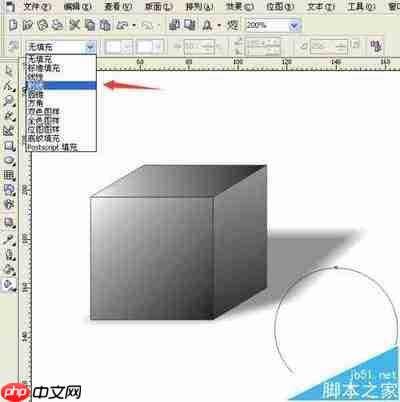
光影分层塑造:把握立体感知的核心机制
立体感的本质,源于物体各表面因受光差异而产生的明暗层次,而非仅靠添加一个外部投影即可达成。绘制前务必统一设定光源方向——例如以左上方为主光源时,受光面宜填充浅灰(如 #CCCCCC),侧光面选用中灰(如 #888888),背光面则压至深灰(如 #333333);对于曲面结构,可借助渐变工具实现柔和过渡,更贴合现实中的光线漫射效果。此外,切勿忽略闭塞阴影(Contact Shadow):在相邻面交汇的夹角处,使用软边、低透明度(约 20%~30%)的画笔轻扫一层加深效果。这一常被忽视的细节,往往能显著增强体积感与空间真实度。
细节增质:赋予立体图形更强表现力
完成基础明暗布局后,仅需数步微调即可大幅提升质感:在棱线受光最强烈的位置,用细小硬边画笔点提一道高光;于背光区域边缘适度加入轻微环境反光(建议色值略高于背光面,透明度控制在 10%~15%);投影部分忌用纯黑色(#000000),应降低其不透明度(通常设为 30%~50%),并施加高斯模糊(Gaussian Blur),且越远离主体的部分模糊半径越大,以契合真实光衰规律。若用于商业类装饰性立体图形,亦可酌情叠加低强度“斜面与浮雕”(Bevel & Emboss)图层样式作为辅助,但切记不可过度依赖自动特效——由人工把控的明暗节奏与透视关系,始终更具灵活性与风格适配性。















