





在视频剪辑创作中,抠像是一项高频且关键的操作,尤其在绿幕拍摄完成后,需将人物或主体从单一颜色背景中精准分离,以便替换为任意新背景。不少初学者误以为必须依赖高端插件或外部软件,其实 adobe premiere pro 自带的色度键(color key)功能已足够应对大多数日常需求,操作直观、无需额外安装第三方工具。
第一步:导入素材并构建时间线结构
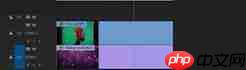
启动 Premiere 后新建项目,将已拍摄好的绿幕视频与拟用的新背景素材一并导入至项目面板。随后,将背景素材拖入时间轴最底层的视频轨道(如 V1),再将绿幕主体素材置于其上方轨道(如 V2),确保两者起始时间对齐、时长一致。建议提前确认两段素材的分辨率与帧率匹配,否则易引发画面拉伸、卡顿或合成错位等问题,影响整体抠像质量。
第二步:应用色度键效果
在 Premiere 左侧“效果”面板中(若未显示,可通过顶部菜单栏【窗口】→ 勾选【效果】调出),于搜索框内输入“色度键”,快速定位该效果(通常位于【视频效果】→【键控】目录下)。选中后直接拖拽至时间轴上层的绿幕素材,即可完成效果绑定,整个过程零代码、零配置,极简高效。
第三步:设置关键参数实现基础抠像
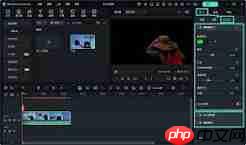
选中已添加效果的绿幕片段,在左侧面板打开【效果控件】,展开“色度键”选项。首先点击“颜色”旁的吸管图标,在节目监视器中单击绿幕区域完成取色;接着重点调节两个核心参数:
- 相似性(Similarity):决定被识别为“可抠除”的颜色范围宽窄。数值越高,容差越大,适合光照不均、绿幕存在明暗过渡的情况;但过高可能导致主体边缘发虚甚至透明化,需边调边看实时预览;
- 平滑(Smoothness):用于柔化抠像边缘,消除锯齿感。常规场景下设为“高”即可获得自然过渡,避免生硬割裂。
第四步:精细化修补与最终优化
基础抠像完成后,若仍存在细小绿边、毛刺或局部残留,可进一步叠加【移除颜色】(Remove Color)效果,再次吸取残余绿色进行二次净化;对于复杂轮廓(如发丝、透明衣物等),还可结合【椭圆遮罩】或【钢笔遮罩】配合蒙版羽化与扩展功能手动修整。只要前期绿幕布光均匀、无反光褶皱,Premiere 原生色度键便足以输出干净、可信的合成结果——新手只需多尝试几组参数组合,很快就能掌握节奏,轻松告别繁琐插件依赖。














