





在视频剪辑中,镜头加速是营造节奏感、压缩叙事时长、强化情绪氛围的核心技巧之一。许多刚上手 adobe premiere 的新手,往往仅掌握整段统一快放这一基础操作;实际上,pr 提供了从线性加速到动态渐变的多层级变速方案,可精准适配剧情推进、vlog节奏、运动高光、卡点转场等多样化创作场景。下面将系统拆解 pr 中实现镜头加速的三大主流方法。
一、基础变速:整段镜头统一加速
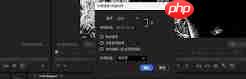
适用于需全程维持恒定速度的片段(如旁白快讲、流程演示、信息快报等)。操作极简:
- 将素材导入项目面板并拖入时间线轨道;
- 右键点击该素材 → 选择「速度/持续时间」,或直接使用快捷键
Ctrl+R(Windows) /Command+R(Mac)调出设置窗口; - 在「速度」栏输入大于 100% 的数值(如 200% = 两倍速,600% = 六倍速),支持小数精度(如 185.5%);
- 建议勾选两项关键选项:
✓ 保持音调不变:防止音频因变速失真,保障人声自然度与音效完整性;
✓ 波纹编辑,移动后面的素材:加速后时长缩短,后续片段自动前移补位,避免手动调整时间线空隙。
二、灵活变速:同一镜头内实现渐变加速
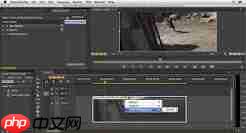
适用于需要“由缓入疾”动态张力的场景,例如 Vlog 中的赶路过程、运动员起跑冲刺、镜头掠过街景收束于主体等。此时应启用「时间重映射」功能:
- 右键点击时间线上该素材的上方空白区域(非素材本体),勾选「显示时间重映射」→「速度」;
- 素材顶部随即出现一条橙色速度控制线,默认为水平直线(100%);
- 在希望开始加速的时间点,点击控制线添加第一个关键帧;
- 在计划结束加速的位置,再添加第二个关键帧;
- 拖动两关键帧之间的控制线向上抬升,数值越高则加速越显著(如拉至 250% 区域);
- 进阶操作:点击并拖动关键帧两侧的贝塞尔手柄,可拉出缓入/缓出曲线,使速度过渡更平滑自然,彻底规避机械式突变。
三、流畅优化:消除加速导致的卡顿与跳帧
部分用户在大幅加速(尤其是低帧率素材)后会遭遇画面断续、跳跃、掉帧等问题。此时可通过 Pr 内置的智能插帧技术修复:
- 右键目标素材 → 选择「修改」→「解释素材」;
- 展开「帧处理」选项组,勾选「使用光流法插入帧」;
- 点击确定后,Pr 将基于前后帧内容智能生成中间过渡帧,大幅提升动态连贯性;
- 此功能对 60fps 或更高帧率拍摄的原始素材效果尤为突出,广泛应用于快剪混剪、音乐卡点、高速转场等对视觉顺滑度要求严苛的创作类型。
方法无优劣,唯有匹配需求——掌握这三种加速逻辑,即可从容应对从信息提效到情绪引爆的全场景剪辑表达。














