





自动隐藏任务栏可让Windows桌面更干净、显示区域更大,鼠标移至屏幕底边时任务栏自动弹出,移开后3秒缩回;通过右键任务栏→“任务栏设置”→开启“自动隐藏任务栏”即可一键启用,Win11 24H2起支持多显示器独立控制。
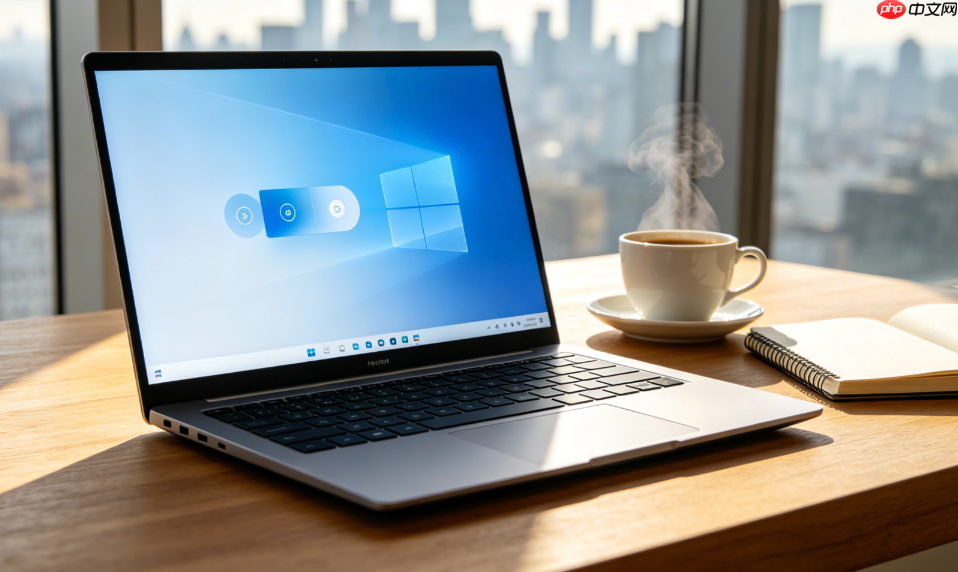
想让Windows桌面更干净、屏幕显示区域更大,又不希望任务栏一直占着底部空间,就得把整条任务栏设为自动隐藏——鼠标不碰底边它就完全收进屏幕边缘,一移过去立刻弹出来,不影响日常切换程序和调系统时间。
用图形界面一键开启自动隐藏(推荐所有人先试)
这一步操作起来很简单,直接在当前桌面右键就能进设置,不用打开开始菜单或记路径。
右键任务栏空白处→选择“任务栏设置”→滚动到“任务栏行为”区域→打开“自动隐藏任务栏”开关。
开启后立即生效,无需重启。如果鼠标移到屏幕最底端没反应,检查是否误开了“平板模式”,该模式下需额外开启对应选项才起作用。
通过系统设置逐级进入(Win10/Win11通用)
当右键菜单被禁用、或任务栏卡死点不动时,这条路径更稳定。
第一步:按 Win + I 打开设置;
第二步:点击左侧“个性化”→再点“任务栏”;
第三步:在右侧找到并点击“任务栏行为”展开区;
第四步:勾选“自动隐藏任务栏”。
Win11 24H2及更新版本中,此处还多出“多显示器独立控制”开关,默认关闭;如你连了副屏且只希望主屏隐藏任务栏,必须先打开它再分别设置。

Windows 命令行编码与兼容规范。涵盖 GBK/UTF-8 编码、PowerShell/pwsh 互操作、Python/Node.js、Git 配置及代码生成规则。适用于 Windows 10/11 + MSYS2/Git Bash 环境下的所有命令行操作。
注册表强制修改(仅限图形界面失效或组策略锁定时)
方法一:改 TaskbarSi 值(Win10专用,Win11无效)
Win + R → 输入 regedit → 定位到 HKEY_CURRENT_USER\Software\Microsoft\Windows\CurrentVersion\Explorer\Advanced → 新建或双击 DWORD (32位) 值 TaskbarSi → 将数值数据设为 0 → 保存后重启 Windows 资源管理器。
方法二:改 StuckRects3 的 Settings 字节(Win11 23H2+ 及 Win10 全版本兼容)
Win + R → 输入 regedit → 定位到 HKEY_CURRENT_USER\Software\Microsoft\Windows\CurrentVersion\Explorer\StuckRects3 → 双击右侧“Settings”→ 切换到“十六进制”视图 → 找到偏移量 0x08 处的字节(第9个字节)→ 将原值改为 03 → 点击确定 → 重启 Windows 资源管理器。
⚠️ 修改前务必导出该注册表项备份,误改其他字节可能导致任务栏错位或无法唤出。
验证是否生效与临时调出
鼠标缓慢移至屏幕最底端边缘,任务栏应平滑滑出;移开后3秒内自动缩回。
若缩回后无法再调出,按 Win + D 显示桌面,再按一次恢复;或按 Win + T 循环聚焦任务栏按钮,强制唤醒。
任务栏隐藏状态下,Win 键仍可呼出开始菜单,Win + 数字 仍可启动固定程序,所有快捷键功能不受影响。

















