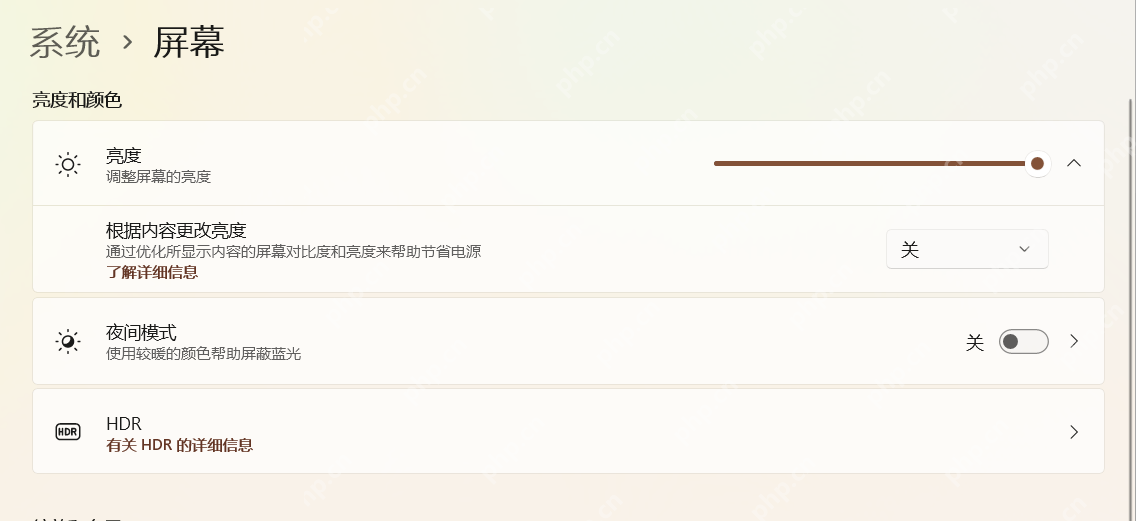
win11 笔记本和一体机通常可以从快速设置或“系统 > 屏幕”调节亮度。普通外接显示器若没有提供系统亮度控制,需要使用显示器实体按键或厂商软件。
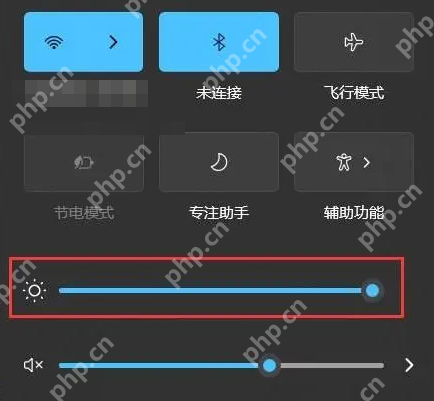
从快速设置拖动亮度滑块
点击任务栏右下角的网络、声音或电池区域,也可按 Win + A 打开快速设置。找到太阳图标旁的亮度滑块,向右拖动变亮,向左拖动变暗。
在显示设置中精确调节
按 Win + I,打开“系统 > 屏幕”,在“亮度和颜色”中拖动亮度滑块。若滑块不见了,先确认调节的是内置屏幕,并通过 Windows 更新或厂商支持页更新显示驱动。
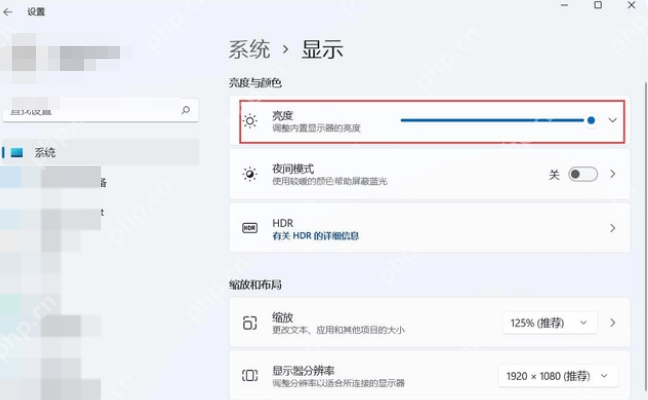
按需关闭自动或内容自适应亮度
部分设备会显示“光线变化时自动调整亮度”或“根据内容更改亮度”等选项。屏幕忽明忽暗时可以关闭这些功能;希望节省电量时则可保留,并在电源和电池设置中启用节能模式降低亮度。