





新电脑只需六步基础设置即可提升稳定性与运行速度:禁用高影响开机启动项、更新系统及关键驱动、切换至高性能电源计划、调低视觉效果、卸载无用预装软件、开启存储感知自动清理。
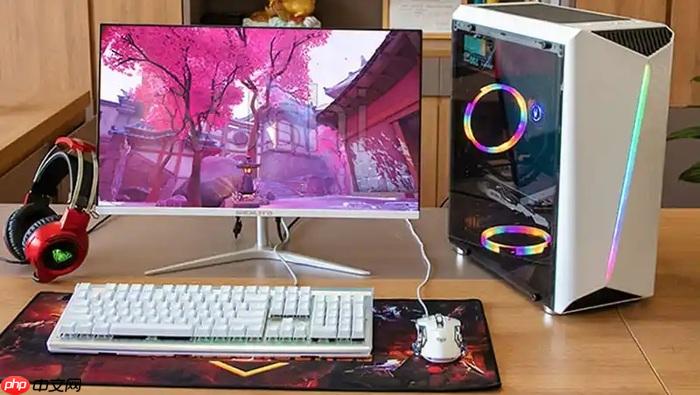
新电脑拿到手,不用装一堆工具,也不用改注册表,几个基础设置就能让系统更稳、开机更快、运行更顺。重点是做对方向,不折腾。
关掉多余开机启动项
很多预装软件一开机就自启,占内存又拖慢速度。按 Ctrl + Shift + Esc 打开任务管理器,切到“启动”页签,看右侧“启动影响”列——标“高”或“中”的,只要不是杀毒软件、显卡控制面板这类必需项,直接右键禁用。通常禁掉 4–6 个,开机时间能缩短三分之一以上。
更新系统和关键驱动
出厂系统常滞后一两个版本,驱动也未必适配最新硬件。进“设置 → 更新与安全 → Windows 更新”,点“检查更新”,装完重启;再打开“设备管理器”,重点看带黄色感叹号的设备,右键“更新驱动程序 → 自动搜索”。显卡、芯片组、网卡这三类优先更新,能解决花屏、断连、发热高等常见问题。
选对电源计划
默认“平衡模式”会主动降频省电,台式机或插电的笔记本建议切到“高性能”。路径:右键开始菜单 → “电源选项” → 选中“高性能”。如果列表里没有,点左侧“创建电源计划”,选“高性能”模板即可。笔记本用户若担心风扇噪音,可额外在高级设置里把“PCI Express → 链接状态电源管理”设为“关闭”,性能释放更充分。
调低视觉效果负担
动画、阴影、透明效果看着酷,但老款或核显本容易卡顿。右键“此电脑” → “属性” → “高级系统设置” → “性能 → 设置”,选“调整为最佳性能”。如果觉得界面太简陋,可手动勾上“平滑屏幕字体边缘”和“显示缩略图”,兼顾清晰度和响应速度。
清理无用预装软件
厂商预装的试用版、推广工具、备份助手,多数用不上还常后台跑。进“设置 → 应用 → 已安装的应用”,按安装日期排序,挑出名称含“Trial”“Promo”“Assistant”“PC Manager”等字样的,点卸载。保留驱动程序、声卡/显卡控制面板、电池管理(笔记本)这类实用工具即可。
开启存储感知自动清垃圾
C盘爆满是卡顿元凶之一。进“设置 → 系统 → 存储”,打开“存储感知”开关,并点击“配置存储感知或立即运行”,勾选“删除我的下载文件夹中已超过30天的文件”“清空回收站内容”等选项。再点“立即运行”,系统会自动扫临时文件、日志、旧更新包,腾出几GB空间很轻松。














