





电脑死机无提示时应分三步响应:先按Num Lock键确认真死(指示灯无反应即判定);再长按电源键7秒以上执行ACPI硬复位;重启后立即用事件查看器查ID41/1001/141错误、运行sfc/DISM修复、检查Office自动恢复文件、用HWiNFO监测温度与硬盘健康。
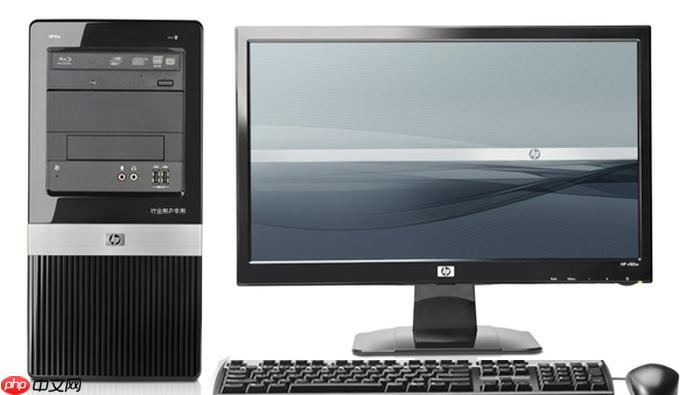
电脑死机无任何提示时,屏幕定格、鼠标键盘完全失灵、硬盘灯长亮或熄灭、风扇转速恒定不变,说明系统调度已彻底停滞,必须按硬件级响应逻辑分步干预——这不是软件卡顿,不能等、不能试错,每一步都对应ACPI标准与内核状态验证。
第一步:确认是否真死,避免误判假死
立即轻按Num Lock键,紧盯键盘右上角指示灯——【若灯完全不亮、不切换,且持续5秒无任何反应,即判定为真死】。此时系统内核已失去响应能力,Ctrl+Alt+Delete和Ctrl+Shift+Esc均无效,继续按键只会浪费恢复窗口。注意:部分超薄本键盘无Num Lock灯,改按Caps Lock并同步观察触控板指示灯(如有),仍无反馈即进入下一步。
第二步:执行ACPI标准硬复位
长按电源键7秒以上,直至所有LED指示灯全部熄灭、风扇完全停转、机身无任何震动感,松开后静置3秒再按下电源键开机。
这一步不可缩短时间,【少于7秒可能仅触发睡眠唤醒而非完整断电,导致下次开机蓝屏或NTFS日志损坏】。实测戴尔XPS 13、华为MateBook X Pro、联想ThinkPad X1 Carbon等机型均需严格满足该时长才能重置供电管理单元(EC)。
第三步:重启后立即启动灾备检查链
① 开机进入桌面后5秒内,按下Win+R → 输入“eventvwr.msc”→ 回车 → 左侧展开“Windows日志→系统”,筛选近24小时ID为41(意外关机)、1001(WHEA硬件错误)、141(显卡驱动崩溃)的错误条目;
② 同时以管理员身份运行命令提示符,依次执行:
sfc /scannow → 等待显示“Windows资源保护未发现任何完整性冲突”;
DISM /Online /Cleanup-Image /RestoreHealth → 等待进度条走完且无报错;
③ 打开文件资源管理器,检查C:\Users\用户名\AppData\Roaming\Microsoft\Word\、Excel\目录下是否存在自动保存的临时文件(扩展名~WRL、~XLK),双击打开可恢复未提交内容;
④ 运行HWiNFO64,重点盯住三项硬指标:CPU封装温度是否持续>95℃、NVMe SSD主控温度是否>85℃、“通电时间”是否>25000小时且“重分配扇区计数”>0——任一成立立即停止高负载任务并安排硬件检测。














