


键盘锁锁定后需调出软键盘输入密码:先点击密码框激活光标,再按Win+Ctrl+O;无Win键时可通过“轻松使用”图标或连按5次右Shift启用;输入时注意Caps Lock、切换123符号页及用软键盘↵提交。
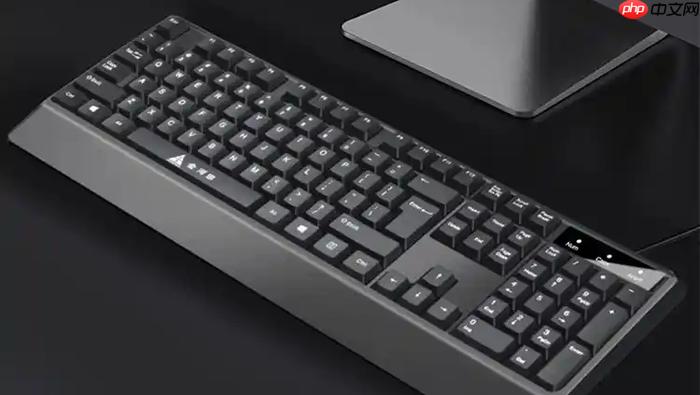
键盘锁锁定后无法用物理键盘输入登录密码,必须绕过失灵的硬件直接调出软键盘才能完成验证,否则系统将卡在密码框无法进入桌面。
登录界面调出屏幕键盘
先用鼠标点击密码输入框,确保光标已激活→ 按下 Win + Ctrl + O 组合键→ 屏幕右下角弹出半透明软键盘窗口。
这一步必须在点击密码框之后操作,如果光标没聚焦就按组合键,软键盘可能加载但无法向系统传递字符,导致输完密码也无法提交。
没有Win键时的备用方案
方法一:点击登录界面右下角的“轻松使用”图标(无障碍标志)→ 在弹出菜单中勾选“屏幕键盘”→ 等待软键盘完全加载并响应鼠标点击。
方法二:若“轻松使用”图标不可见,连续快速按 右侧Shift键5次→ 触发粘滞键提示框→ 点击“设置”→ 勾选“启用屏幕键盘”→ 确认后软键盘自动弹出。
注意:部分品牌笔记本(如联想小新、华为MateBook)在BIOS级锁死状态下,Shift连按可能无效,此时必须依赖Win+Ctrl+O或“轻松使用”入口。
软键盘上正确输入密码
第一步:用鼠标逐个点击软键盘上的字母或数字键输入密码;
第二步:遇到大小写切换,点击软键盘左下角的 ⇪ Caps Lock 键一次开启大写,再点一次关闭;
第三步:若密码含 @、#、~ 等符号,必须先点击软键盘右下角的 123 按钮切换到数字与符号页,再点选对应字符——漏切页面会导致符号输错,反复失败三次将触发账户锁定倒计时;
第四步:输入完毕后,鼠标点击软键盘右下角的 ↵ Enter 键提交,不要用物理回车键——它此时完全无效。













