





必须先确认系统类型(Windows/macOS)和正版授权状态,再通过微软官网、Microsoft Store或Mac App Store等官方渠道安装;禁用第三方下载站和绿色版,以防木马;macOS需注意系统权限设置,WPS可免登录即用。
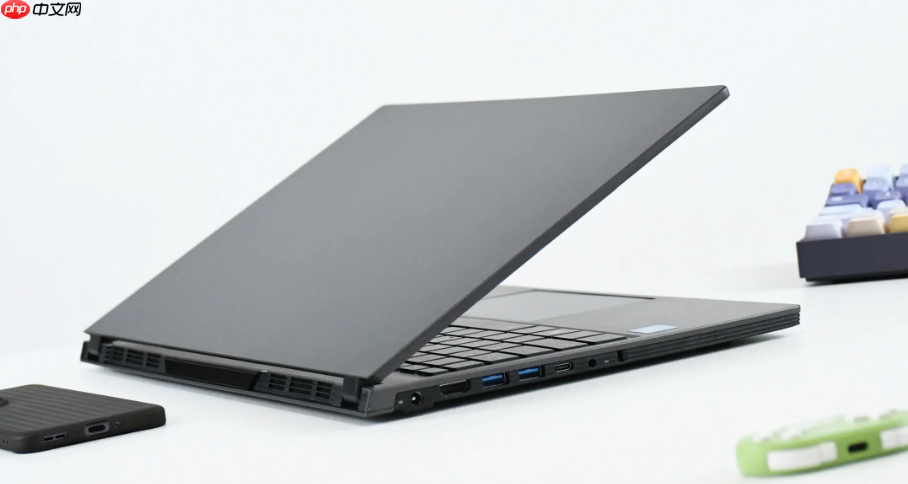
要在笔记本电脑上安装办公软件,必须先明确系统类型(Windows 或 macOS)、是否已有正版授权、以及对功能完整性和安全性的基本要求——直接从非官方渠道下载安装包,极可能捆绑广告或木马程序,导致后续频繁弹窗、浏览器主页被篡改甚至文件被加密勒索。
确认系统版本与授权状态
右键“此电脑”→选择“属性”,查看系统类型(Windows 10/11)和系统类型(64位操作系统)。同时检查桌面或开始菜单是否有预装的Office图标;若有,右键→“打开文件位置”,看是否指向C:\Program Files\Microsoft Office,这说明已预装但可能未激活。若无图标且无预装痕迹,【必须跳过第三方下载站和所谓“绿色版”链接,这些90%含静默安装的PUP程序】。
通过微软官网下载正版安装包
方法一:使用已绑定Microsoft账户的正版授权
打开浏览器,访问 https://www.microsoft.com/zh-cn/microsoft-365 → 登录你的Microsoft账户 → 进入“服务与订阅”页面 → 找到已购的Microsoft 365家庭版/个人版 → 点击“安装Office”。此时会自动下载一个轻量级的Setup.exe启动器,双击运行即可全自动下载并安装全套应用(Word、Excel、PowerPoint等),全程无需手动选路径或解压。
方法二:无订阅但需基础功能
访问 https://www.microsoft.com/zh-cn/microsoft-365/free-office-online → 滚动到底部点击“免费使用Office Online” → 使用任意邮箱注册微软账户 → 登录后直接在网页中使用Word、Excel等,所有文档自动保存至OneDrive。该方式不占用本地存储,也不需要安装,适合临时编辑、学生交作业或仅需轻量处理的场景。
从Microsoft Store安装(推荐Win10/Win11用户)
第一步:点击开始菜单→输入“Microsoft Store”→打开应用商店。
第二步:在搜索框中输入“Microsoft 365”或“Office”,注意只认准发行者为“Microsoft Corporation”的结果,忽略标有“by ThirdPartyDev”的仿冒应用。
第三步:点击“获取”→等待自动下载并安装。安装完成后,所有Office应用图标会出现在开始菜单,首次打开时需登录微软账户激活。
优点是UWP架构应用无后台常驻进程、卸载彻底、更新由系统统一管理;缺点是部分高级功能(如VBA宏、PDF打印选项)受限,不适合财务或工程类深度用户。
macOS用户安装Office for Mac
方法一:通过Mac App Store安装
打开“App Store”→顶部搜索栏输入“Microsoft Word”→找到官方发布的“Microsoft Word”应用(开发者显示为“Microsoft Corporation”)→点击“获取”→输入Apple ID密码完成安装。Excel、PowerPoint同理,可分别安装,也可直接搜索“Microsoft 365”一次性获取全家桶。
方法二:官网直装(需手动激活)
访问 https://www.microsoft.com/zh-cn/microsoft-365/mac/microsoft-365-for-mac → 下载“Office for Mac”安装包(.pkg格式)→ 双击运行→按提示输入管理员密码→允许系统扩展→等待进度条走完。安装后首次启动会强制跳转至登录页,必须用已订阅Microsoft 365的账户登录才能解锁全部功能,否则仅开放查看模式。
注意:macOS Sequoia(15.x)系统下,若安装后无法打开Word,需进入“系统设置→隐私与安全性→完全磁盘访问”,勾选Microsoft Word。这是系统级权限限制,不是软件故障。
替代方案:WPS Office(免登录即用)
访问WPS官网 https://www.wps.cn/ → 点击“免费下载”→选择对应系统版本(Windows/macOS)→下载后双击安装程序→全程勾选“自定义安装”并取消勾选所有推广选项(如“设为默认PDF阅读器”“安装金山毒霸”等)→安装完毕即可立即新建文档,无需注册账号,界面与Word高度兼容,支持打开.docx/.xlsx/.pptx原生格式,也兼容政府公文专用的OFD格式。














