


必须同步完成硬件接入、系统识别与默认指定三步:先插紧3.5mm绿色(输出)/粉色(输入)接口或USB/蓝牙设备,再在系统声音设置中启用并设为默认输入/输出设备,最后必要时通过“声音控制面板”启用隐藏设备。
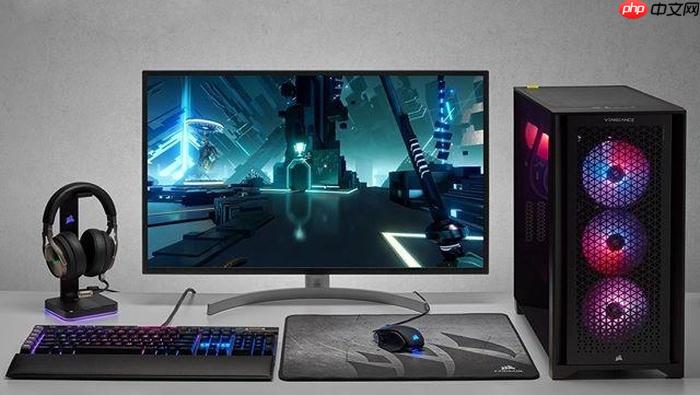
电脑必须连接并正确配置音频输入(如麦克风)和输出(如耳机、音箱)设备才能收音与发声,配置过程需同步完成硬件接入、系统识别与默认指定三步,缺一不可。
确认接口类型并完成物理连接
台式机主机箱背面绿色圆形接口是【Line Out / 耳机/扬声器输出口】,粉色接口为麦克风输入口;笔记本则多位于左侧或右侧边缘。3.5mm插头务必插到底,听到“咔哒”声才算接触可靠——插不到位会导致无声或杂音。
USB音频设备(如USB麦克风、带声卡的电竞耳机)直接插入空闲USB-A或全功能USB-C口即可;若用HDMI接显示器且其内置音箱,需确保HDMI线两端均牢固插入,并在Windows中将“Intel Display Audio”或类似名称设为输出设备。
蓝牙设备需先打开配对模式(指示灯快闪),再通过系统设置→蓝牙→添加设备完成配对;注意:部分蓝牙耳机仅支持单点连接,配对后会自动断开其他设备。
在Windows中启用并设为默认输入/输出设备
右键任务栏右下角喇叭图标 → 选择“声音设置” → 滚动到“输入”区域,点击“选择输入设备”下拉菜单,选中已连接的麦克风(如“麦克风 (Realtek Audio)”);同理,在“输出”区域下拉菜单中选中目标播放设备。
若下拉菜单中未出现设备,请立即停止操作,先检查物理连接与供电——【USB音箱未通电、蓝牙耳机未配对成功、3.5mm插头松动,这三类问题占无声/无输入故障的87%】。
完成选择后,页面会实时显示“已设为默认设备”,无需点击保存或重启。
强制显示并启用隐藏设备(当设备不显示时必做)
右键任务栏喇叭图标 → “声音控制面板” → 切换到“播放”或“录制”选项卡 → 右键空白处 → 勾选“显示已断开的设备”和“显示已禁用的设备”。
此时灰色图标的设备会全部浮现。找到你的麦克风或音箱,右键它 → “启用”。启用后该设备图标恢复彩色,名称不再灰显。
再次右键该设备 → “设置为默认设备”。若用于语音通话(如腾讯会议、Zoom),可额外选择“设置为默认通信设备”,避免系统提示音干扰通话。
Mac上配置音频输入与输出设备
打开“系统设置” → “声音” → 在“输出”标签页中点击目标设备(如“USB Audio Device”);在“输入”标签页中点击麦克风设备(如“Blue Yeti”)。
若设备未列出,前往“音频 MIDI 设置” → 点击左上角“窗口” → “显示音频设备” → 查看左侧列表;如仍为空,确认USB线已插稳、设备电源开启,且Mac未处于睡眠状态。
在“音频设备”窗口右侧,可调节采样速率与位深度;对多声道设备,点按“配置扬声器”选择5.1或7.1布局。这些参数一旦设错,可能导致录音失真或播放无声。
快速切换当前音频设备(日常高频操作)
方法一:点击任务栏喇叭图标 → 点击右侧小箭头(标注“选择声音输出”)→ 直接点选目标输出设备;同一操作路径下,点击“选择声音输入”箭头可切换麦克风。
方法二:按下 Win + Ctrl + V 快捷键 → 弹出浮动窗口 → 用方向键高亮设备后回车确认。此方式在全屏游戏或视频会议中无需退出当前界面,响应最快。
方法三:右键任务栏喇叭图标 → “打开音量混合器” → 在顶部下拉菜单中分别切换“设备”和“应用程序”两级音频路由——这里能为微信单独指定耳机,为网易云音乐指定音箱,互不干扰。














