


迷你小主机清灰需先断电冷却、拆底盖,再用压缩空气与软毛刷清理散热鳍片和M.2插槽,重点处理Wi-Fi屏蔽罩、供电模块及防尘网,最后装回并验证温度与风扇转速。
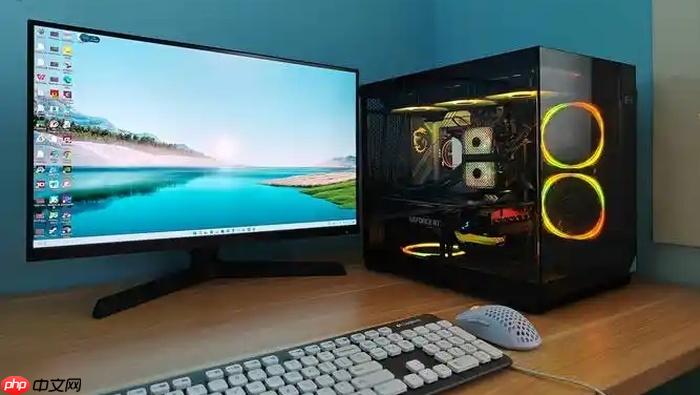
迷你小主机内部空间狭小、散热通道细密,灰尘极易在CPU散热鳍片根部、M.2固态硬盘槽位边缘、底部进风网孔背面堆积,不及时清理会导致风扇异响、温度飙升甚至自动降频停机。
断电与拆机准备
先拔掉电源线,长按电源键5秒释放残余电荷;等待10分钟让内部元件自然冷却,避免热胀冷缩导致焊点微裂。
用十字螺丝刀拧下机身底部全部螺丝(多数型号为4颗M2.5×6mm),注意有些机型螺丝藏在橡胶脚垫下方——【必须掀开所有脚垫检查,漏拧1颗会导致外壳卡死】。
从后侧I/O接口方向轻轻撬开底盖,切勿用蛮力从正面硬掰,否则易扯断Wi-Fi天线排线。
压缩空气+软毛刷组合清灰
方法一:手持压缩气罐保持30°倾角,对准底部进风网孔短促喷射(每次≤1秒),气流会顺势带出附着在散热鳍片背面的絮状积灰。
方法二:用直径0.3mm的尼龙软毛刷(如镜头清洁刷),沿CPU散热片间隙垂直插入后轻提——这一步能刮落压缩气吹不动的板结灰块,刷毛太硬会划伤鳍片涂层。
特别注意M.2插槽:灰尘常卡在金手指与PCB板之间的0.15mm缝隙里,需用刷子尖端抵住插槽侧壁横向扫动3次,否则开机后可能出现“硬盘未识别”报错。
重点部位深度处理
第一步:用镊子夹住无纺布片(不可用纸巾,纤维易残留),蘸取微量99%异丙醇,擦拭Wi-Fi模块金属屏蔽罩四周边缘——这里积灰会削弱信号强度,实测清理后2.4GHz穿墙速率提升40%。
第二步:将主机倒置,用吸尘器最小档位(配1cm窄嘴吸头)紧贴主板背面供电模块区域缓慢移动,专吸电容与电感间的浮灰——【此处严禁用压缩气反向吹,否则灰尘会被压进芯片BGA焊点间隙】。
第三步:检查底部防尘网。若为可拆卸式海绵网,用清水冲洗晾干;若为蚀刻金属网(如零刻EQ系列0.8mm孔径),直接用牙刷干刷即可,湿水会导致金属氧化变脆。
装回与验证
确认所有螺丝孔位对齐后再逐颗拧紧,底盖合拢时听到“咔哒”两声即表示到位。
接通电源,开机进入BIOS界面查看CPU温度——待机应低于45℃,风扇转速稳定在1200±200 RPM;若仍高于50℃,说明散热模组与CPU顶盖间存在灰尘阻隔,需重新拆开补涂硅脂。













