


Mac外接键盘锁屏无法唤醒是因系统默认屏蔽非认证设备唤醒权限。需先查“系统报告”确认键盘是否Wake Capable,再依蓝牙或USB类型启用对应唤醒设置,必要时通过终端命令强制注入唤醒能力。
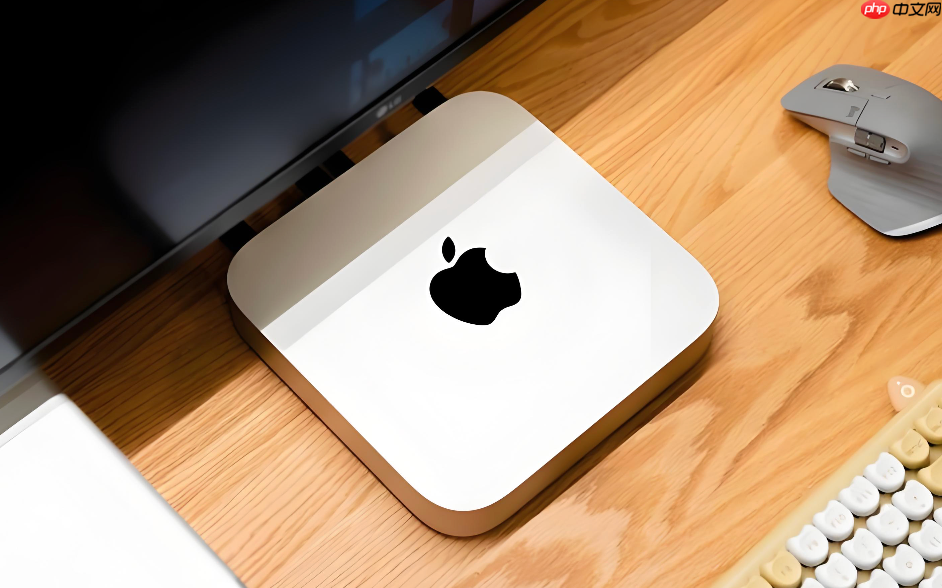
Mac外接键盘在锁屏界面完全无法触发唤醒,屏幕黑着、无背光、无响应,但一按MacBook机身键盘或触控板立刻亮屏——这说明系统在登录前阶段已屏蔽了外设的唤醒通路,而非键盘本身失灵。
确认外接键盘是否具备唤醒能力
并非所有USB或蓝牙键盘都支持唤醒Mac。macOS只允许明确声明“Wake from USB/Bluetooth”的设备参与睡眠唤醒流程,而多数廉价有线键盘、部分USB-C转接器供电的键盘、以及未启用HID唤醒协议的蓝牙键盘,默认被系统过滤掉唤醒权限。
插入键盘后,立即打开「系统报告」→「硬件」→「USB」或「蓝牙」,查找该设备条目。若右侧状态栏显示【“Wake Capable: No”】或根本未列出设备名,则它不具备唤醒资格,后续所有设置均无效。
开启蓝牙键盘唤醒权限(方法一)
适用于Logitech MX Keys、Apple Magic Keyboard等已配对成功的蓝牙键盘。
打开“系统设置” → “蓝牙” → 点右上角“更多”(三个点)→ “高级”。
勾选【允许蓝牙设备唤醒此Mac】——此开关默认关闭,不勾选则任何蓝牙键鼠在锁屏时敲击均无反应。
重启Mac后测试:合盖睡眠→等待10秒→用蓝牙键盘任意键敲击,应立刻亮屏并进入锁屏界面。
修复USB外接键盘唤醒失效(方法二)
USB键盘唤醒失败通常因端口供电策略或内核驱动未注册唤醒事件句柄,需手动注入唤醒能力标识。
第一步:拔掉所有USB外设,仅保留待测键盘直连Mac本体任一原生USB-C口(禁用扩展坞、集线器、转接头)。
第二步:开机后立即打开终端,执行以下命令:
sudo pmset -a usbpower 1 && sudo pmset -a womp 1
第三步:执行完成后,断开键盘USB线,等待5秒,再重新插入。此时系统会重新枚举设备并加载唤醒支持模块。
注意:womp(Wake on Magic Packet)在此处被macOS复用于USB HID唤醒事件注册,是绕过默认屏蔽的关键指令。
强制绑定USB键盘为唤醒源(方法三)
当上述操作仍无效,且确认键盘物理支持唤醒(如Keychron Q系列、Drop ALT),说明系统未将其识别为“可信唤醒设备”,需手动写入设备白名单。
1、在锁屏前保持键盘已连接,进入已登录桌面;
2、打开终端,运行:system_profiler SPUSBDataType | grep -A 5 -B 5 "Product ID\|Vendor ID",记下键盘的Vendor ID(如0x046d)和Product ID(如0xc52b);
3、执行:sudo nvram boot-args="usbwake=1";
4、再执行:sudo defaults write /Library/Preferences/SystemConfiguration/com.apple.PowerManagement.plist CustomProfile -dict-add 'USBWake' -bool true;
5、重启Mac。
这组操作将USB唤醒逻辑从“按设备类型判断”改为“全局启用+强制注册”,对固件较新但驱动兼容性差的机械键盘特别有效。














