





Mac外接带鱼屏需通过BetterDisplay注入P3色彩配置才能启用原生P3色域;先确认显示器硬件支持DCI-P3 90%+,再在系统设置中检查是否识别P3选项,若未识别则用BetterDisplay自动匹配或手动导入DisplayP3-D65.icc文件,并通过系统设置、Photos App和终端命令三步验证生效。
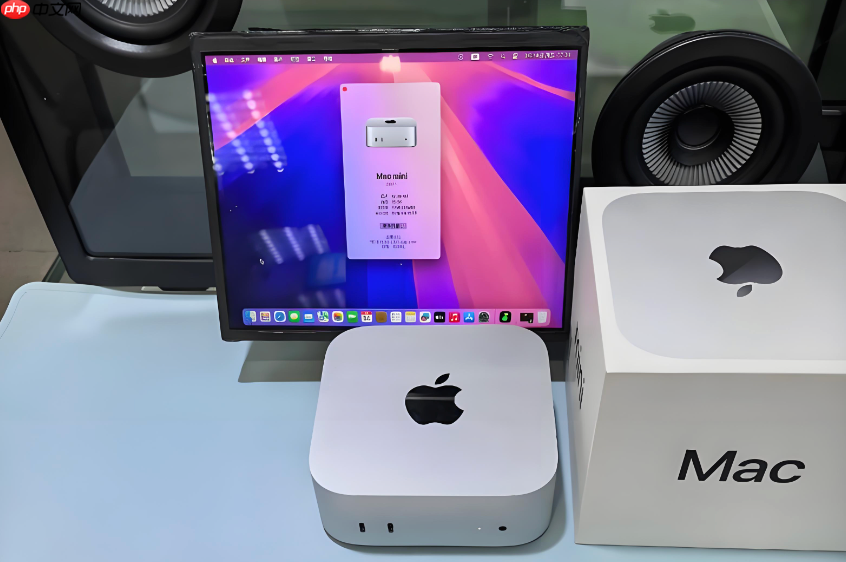
Mac外接带鱼屏显示器无法启用原生P3色域,会导致设计稿色彩偏淡、视频监看失准、ProRes素材预览发灰,必须绕过系统对非苹果认证显示器的色域限制,直接注入P3色彩空间配置。
确认显示器物理能力与系统识别状态
先验证你的带鱼屏是否真实支持P3——查看说明书或官网参数页,确认标注有“DCI-P3 90%+”或“Display P3”字样;若仅写“sRGB 120%”,则不具备硬件级P3能力,后续操作无效。
点击左上角苹果图标 → “系统设置” → 左侧边栏点“显示器”,右侧选中外接带鱼屏名称(如“LG 49WL95C”或“Dell U4919DW”)→ 向下滚动到“颜色”区域,观察是否显示“P3”选项;【若此处空白或仅有sRGB/Rec.709,说明macOS未加载该屏的完整EDID色域描述,需强制注入】。
用BetterDisplay加载并启用P3色彩配置文件
方法一:自动匹配内置P3 Profile(推荐优先尝试)
1、启动BetterDisplay → 左侧设备列表中【务必点中外接带鱼屏,不是Built-in Display】。
2、顶部切换到“Color Profiles”页 → 点击右上角“Auto Detect”按钮。
3、等待5秒,若下方出现“Display P3 (Apple)”或“DCI-P3 D65”条目,勾选它 → 点击“Apply to This Display”。
4、此时屏幕会短暂闪烁,Dock图标边缘可能出现轻微泛青——这是P3色域激活的视觉信号,无需重启。
方法二:手动注入自定义P3 ICC配置(适用于Auto Detect失败)
1、访问https://github.com/waydabber/BetterDisplay/releases 下载v1.7.0+版本,安装后首次运行需在“系统设置 → 隐私与安全性 → 完全磁盘访问权限”中授权。
2、在BetterDisplay主界面,左侧选中带鱼屏 → “Color Profiles”页 → 点击“Import ICC Profile”。
3、从官方渠道获取标准P3 ICC文件:打开终端,执行 wget https://github.com/waydabber/BetterDisplay/raw/main/resources/DisplayP3-D65.icc → 回车下载到默认路径。
4、在导入弹窗中定位到该.icc文件,选中 → 确认导入 → 勾选新出现的“DisplayP3-D65”项 → 点击“Apply”。【注意:若应用后屏幕明显偏黄或发粉,说明显示器面板不支持P3硬件背光,应立即切回sRGB】。
验证P3是否真正生效
第一步:打开“系统设置 → 显示器 → 颜色” → 查看当前选中Profile名称是否变为“Display P3 (Apple)”或你导入的ICC文件名。
第二步:在Photos App中打开一张已知含广色域的HEIC照片(如iPhone拍摄的实况图),点击右上角“编辑” → “调整” → 拖动“鲜艳度”至+20,观察红色/绿色区域是否比sRGB模式下更饱和、无断层。
第三步:运行终端命令 system_profiler SPDisplaysDataType | grep -A 5 "Color Profile" → 输出中若包含“Display P3”字样,且“Active: Yes”,即表示内核层已成功绑定。











