





OCLP可让2012–2015年搭载Intel HD 4000及以上核显的老Mac运行macOS Sonoma/Sequoia并启用原生Stage Manager:需满足机型兼容、安装OCLP 0.5.5+、执行Post-Install补丁并重建内核缓存,最后在系统设置中开启功能并验证渲染与多窗口协同是否正常。
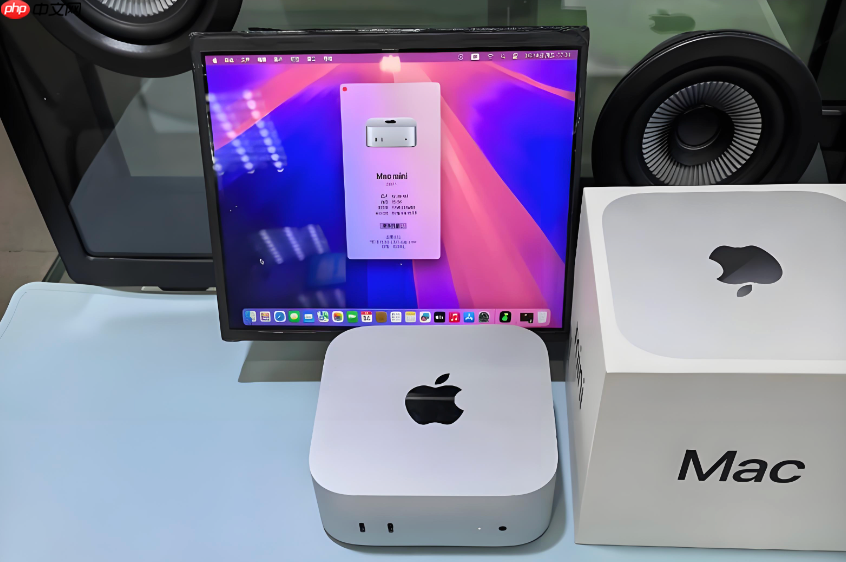
老款Mac(如2012–2015年机型)因硬件限制无法原生运行macOS Ventura及以上系统,也就无法启用Stage Manager台前调度;OCLP(OpenCore Legacy Patcher)能绕过苹果的CPU与固件检测,让这些机器安装并稳定运行macOS Sonoma或Sequoia,在此基础上真正启用原生台前调度功能。
确认设备兼容性与前提条件
不是所有老款Mac都能用OCLP开启台前调度。必须满足:【仅支持搭载Intel HD Graphics 4000及以上核显的机型】,例如iMac13,2(2012年末)、MacBookPro10,1(2012年末)、iMac14,2(2013年末)及之后型号。MacBookPro9,2(2012年初,HD 4000)、Macmini6,2(2012年末)也支持;但MacBookAir4,2(2012年初,HD 3000)和iMac12,2(2011年末)明确不支持——核显驱动缺失会导致台前调度界面黑屏或崩溃,切勿强行尝试。
已安装OCLP 0.5.5或更高版本,并成功引导至macOS Sonoma 14.7或Sequoia公测版(需从OCLP官网下载最新补丁包,旧版OCLP对Sequoia支持不完整)。
通过OCLP安装补丁并启用必要内核扩展
打开OCLP工具(OpenCore Legacy Patcher.app),确保当前挂载的是已安装macOS的目标磁盘卷宗。
点击“Post-Install Root Patch” → 勾选“Enable Stage Manager Support” → 点击“Patch”按钮执行注入。这一步会自动写入AppleGraphicsDevicePolicy.kext补丁与IOAcceleratorFamily.kext适配层,修复核显在新系统中对Metal 3和窗口合成器的调用缺陷。
【务必勾选“Rebuild Kernel Cache”并重启,否则台前调度开关灰显或点击无响应】。OCLP不会自动重建缓存,漏掉这步将导致系统识别不到补丁生效。
系统设置中开启台前调度
重启进入Sonoma/Sequoia后,前往“系统设置 → 桌面与程序坞 → 桌面与台前调度”,打开“台前调度”开关。
若开关仍为灰色,说明OCLP补丁未生效:返回OCLP工具,运行“Validate Installation”检查日志中是否出现“StageManager: patch applied successfully”字样;如无此行,需重新执行Post-Install并确认目标卷宗选择正确。
弹出提示框时点击“允许”,完成窗口重排初始化。
验证台前调度是否真正常工作
方法一:触控板四指上滑 → 观察是否出现左侧应用缩略图栏+中央居中窗口,且悬停缩略图可预览全部窗口内容(非静态截图)。
方法二:打开Safari和Notes两个App,各自开2个窗口 → 进入台前调度 → 将Notes缩略图拖入中央区域 → 检查是否与Safari窗口平铺显示、可同时操作,而非仅切换焦点。
方法三:按下Control + Option + Command + F → 若立即进入全览视图且无卡顿、无绿色条纹或渲染撕裂,即代表Metal加速通道已通。










